Ενσωμάτωση PlainStaff & Dynamics 365 Business Central
Σχετικά με το Dynamics 365 Business Central
Σύνδεσε πωλήσεις, εξυπηρέτηση, οικονομικά και λειτουργίες για να εργάζεσαι πιο έξυπνα, να προσαρμόζεσαι ταχύτερα και να αποδίδεις καλύτερα. Με τη βοήθεια της ενσωμάτωσης PlainStaff, είναι δυνατή η δημιουργία αντίστοιχων τιμολογίων πώλησης στο Business Central από τους καταγεγραμμένους χρόνους έργου.
Δημιούργησε τώρα έναν δωρεάν λογαριασμό στο dynamics.microsoft.com και γνώρισε το Dynamics 365 Business Central.
- Εφαρμόσιμο σε κάθε συσκευή οπουδήποτε
- Εύκολα προσαρμόσιμη και επεκτάσιμη λύση
- Επιτάχυνση αναφορών, χρόνων κύκλου και οικονομικών κλεισιμάτων
- Χώροι εργασίας βάσει ρόλων και οδηγοί ροής εργασιών
- Βελτιωμένη παραγωγικότητα μέσω ενσωμάτωσης με το Microsoft 365
- Προβλέψεις πωλήσεων βάσει ιστορικών δεδομένων
- Οπτικοποίηση δεδομένων σε πραγματικό χρόνο
- Ενσωματωμένο Business Intelligence
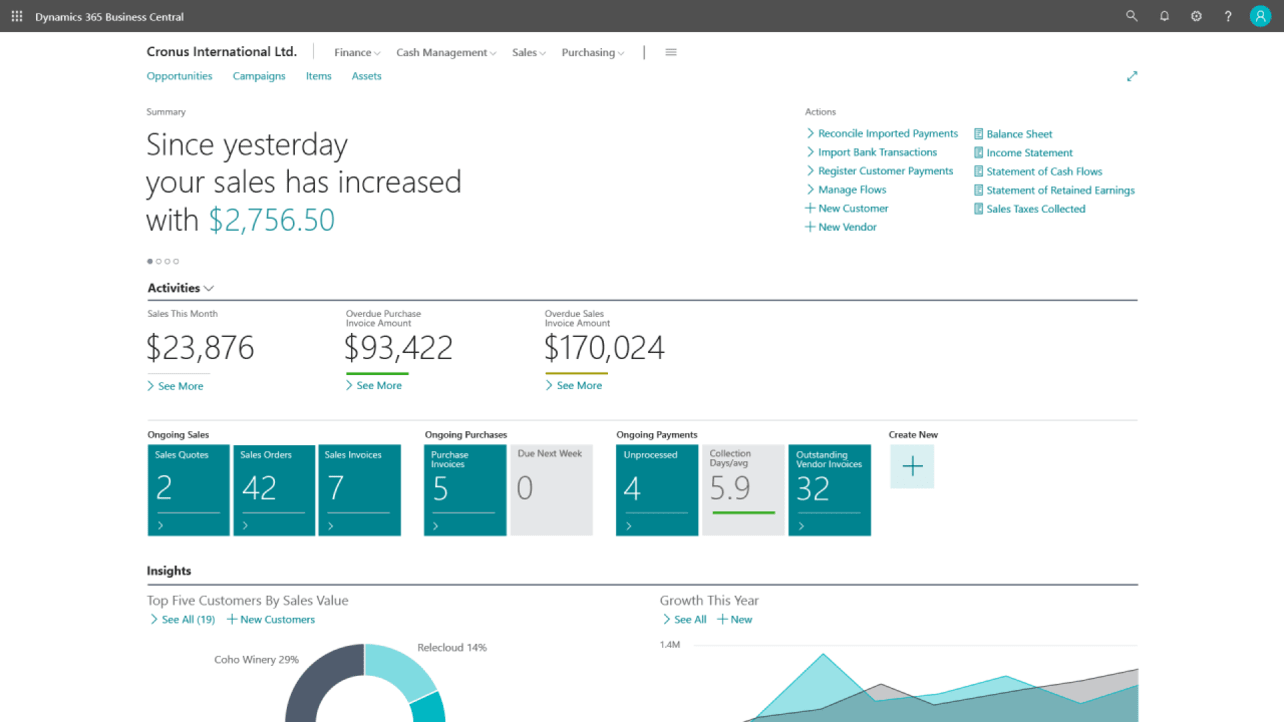
Στιγμιότυπο οθόνης Business Central
Microsoft Entra ID
Αρχικά πρέπει να ρυθμίσεις μια εφαρμογή Microsoft Entra για την πρόσβαση του PlainStaff στο Business Central. Για αυτό χρειάζεσαι δικαιώματα Global Admin στο tenant του Microsoft 365.
- Άνοιξε τον αντίστοιχο πίνακα στο Azure Portal και κάνε κλικ στο "Νέα καταχώριση".
- Καταχώρισε οποιοδήποτε όνομα και κάνε κλικ στο "Register".
- Στη σελίδα επισκόπησης βλέπεις δύο σημαντικές πληροφορίες που καλό είναι να αντιγράψεις αμέσως: ClientId και TenantId.
- Κάνε κλικ στην αριστερή πλοήγηση στα "Πιστοποιητικά & μυστικά" και μετά στο "Νέο μυστικό πελάτη". Αντέγραψε αμέσως την τιμή στη στήλη "Τιμή".
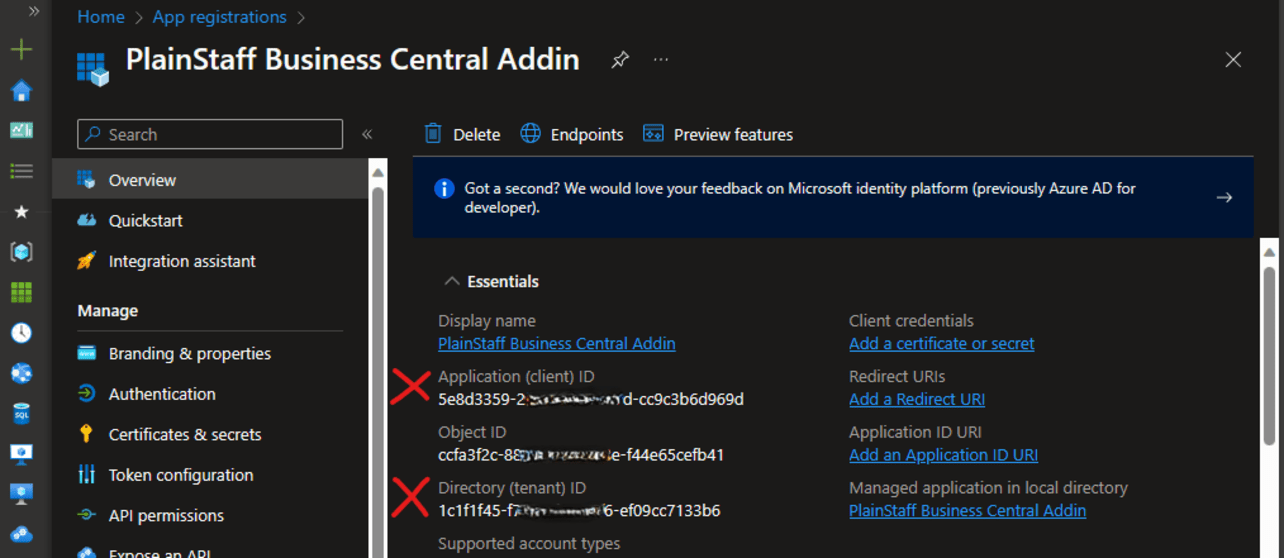
Επισκόπηση Azure Entra App Registration
Δικαιώματα API
Τέλος πρέπει να ρυθμιστούν τα δικαιώματα API για την εφαρμογή.
- Κάνε κλικ στην αριστερή πλοήγηση στα "Δικαιώματα API" και πρόσθεσε τα εξής δύο δικαιώματα για το Business Central (και τα δύο στην ενότητα Δικαιώματα εφαρμογής): app_access, API.ReadWrite.All.
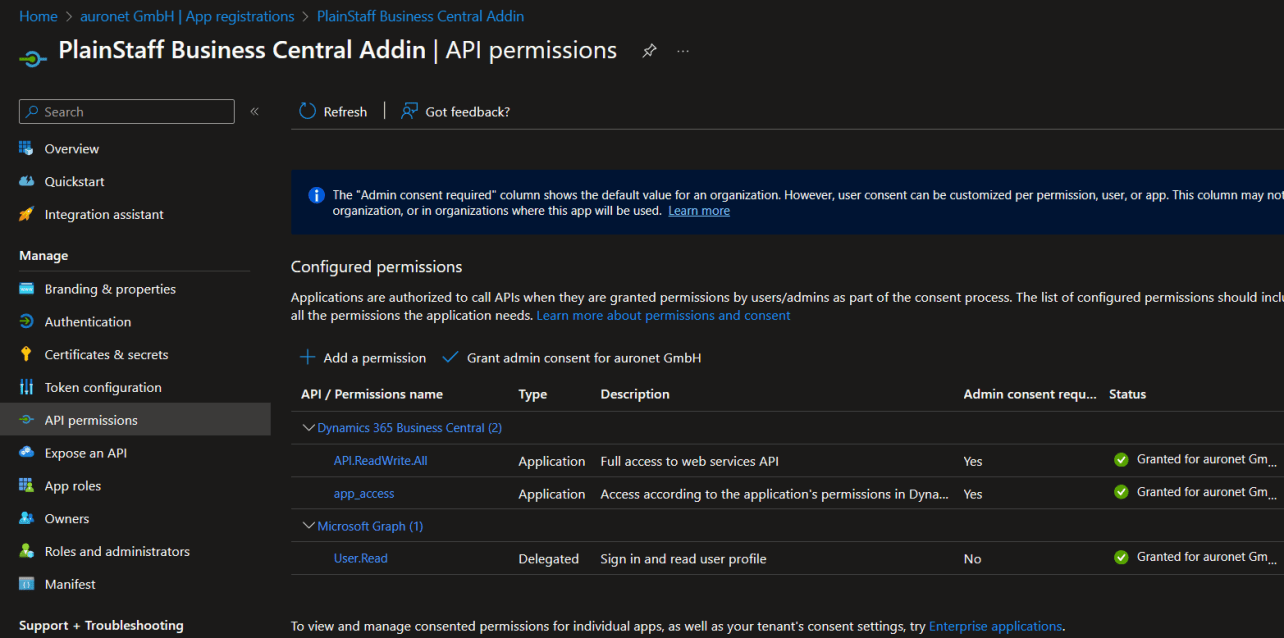
Δικαιώματα API Azure Entra App Registration
Business Central
Τώρα πρέπει να δηλώσουμε τη νέα μας εφαρμογή στο Business Central και να της εκχωρήσουμε δικαιώματα.
- Άνοιξε στο Business Central τη σελίδα για τις Entra-Anwendungen. Πρόσθεσε τη νέα καταχώριση εφαρμογής PlainStaff (χρειάζεσαι το ClientId από το προηγούμενο βήμα). Αφού ενεργοποιήσεις την καταχώριση εφαρμογής, εκχώρησε στον κάτω πίνακα τα ακόλουθα δικαιώματα:
- D365 ACC. RECEIVABLE
- D365 BASIC
- D365 INV DOC, CREATE
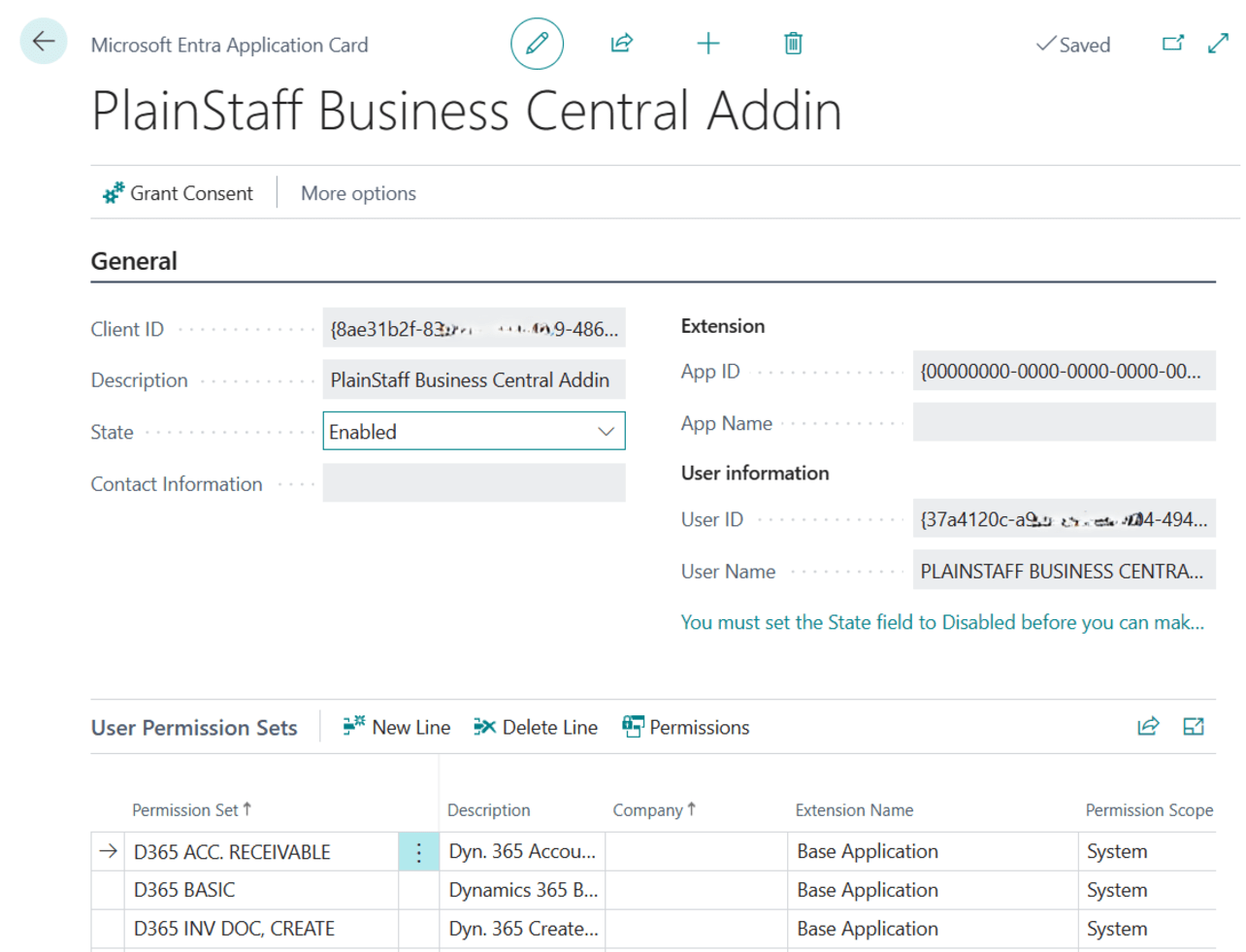
Δικαιώματα πρόσβασης για Entra App Registration
Πρόσθετο PlainStaff για το Business Central
Κατέβασε τώρα το πρόσθετο PlainStaff για το Business Central από το Microsoft App Store.
- Κατέβασε το PlainStaff Addin για το Business Central από το Microsoft App Store.
- Μετά την εγκατάσταση εμφανίζεται αυτόματα η σελίδα με τις ρυθμίσεις του PlainStaff. Εάν δεν συμβεί αυτό, θα τη βρεις εύκολα πληκτρολογώντας "PlainStaff" στην αναζήτηση.
- Στη σελίδα καταχωρίζεις τώρα τις πληροφορίες που λείπουν από το Entra ID και το PlainStaff:
API Key Αυτό είναι το κλειδί API από το PlainStaff. Κάνε κλικ στο γρανάζι πάνω δεξιά στο PlainStaff. Εκεί θα βρεις το κλειδί API στη μέση της σελίδας "Βασικές ρυθμίσεις". Tenant Εδώ μπαίνει το όνομα του tenant σου στο PlainStaff. Είναι το όνομα οργανισμού που βρίσκεις στις Ρυθμίσεις. Συνήθως είναι το πρώτο μέρος του URL σου στο PlainStaff (π.χ. https://meintenant.plainstaff.com). ClientId Αυτό είναι το Client ID της καταχώρισης εφαρμογής Entra. Καταχώρισέ το εδώ. ClientSecret Εδώ μπαίνει τέλος το Client Secret της καταχώρισης εφαρμογής Entra. - Κάνε κλικ για ολοκλήρωση στο κουμπί "Έλεγχος σύνδεσης". Εάν εμφανιστεί το μήνυμα επιτυχίας, η ρύθμιση στο Business Central έχει ολοκληρωθεί. Εάν υπάρχει μήνυμα σφάλματος, έλεγξε ξανά την τεκμηρίωση και τις παραμέτρους και δοκίμασε ξανά. Εάν τίποτα δεν βοηθά, στείλε ένα e-mail στο [email protected].
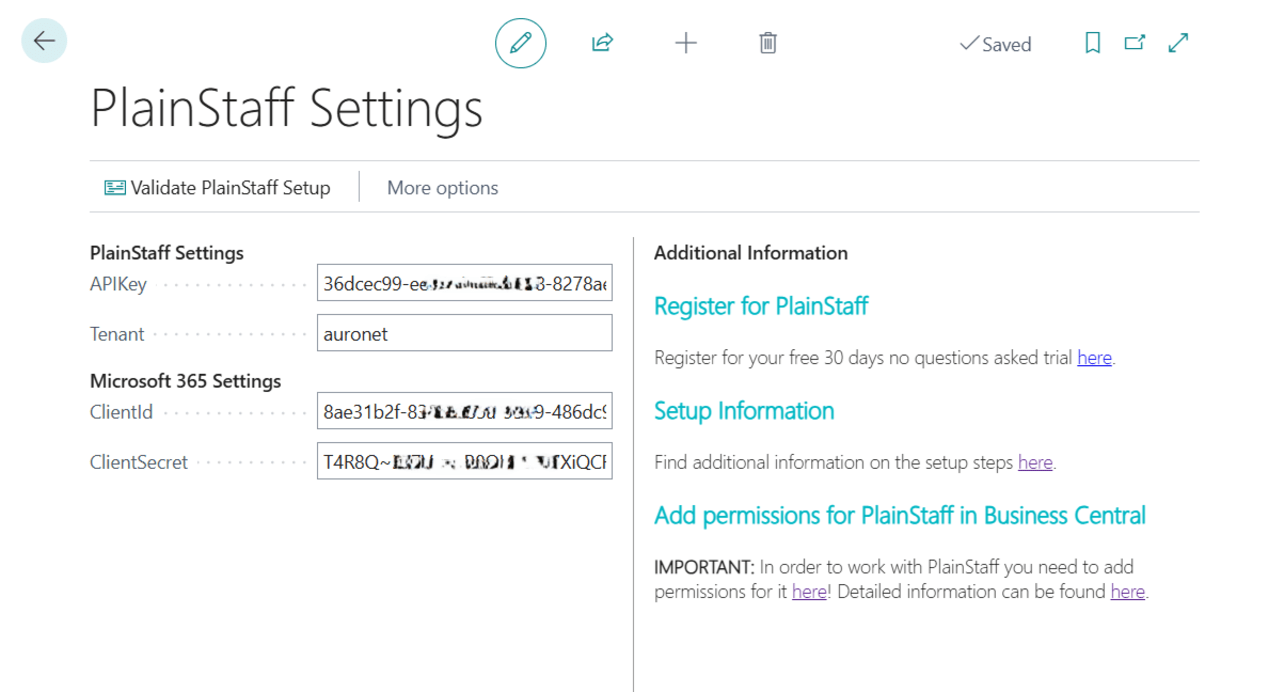
Ρυθμίσεις PlainStaff στο Business Central
PlainStaff
Μετάβη τώρα στο PlainStaff και άνοιξε τον διάλογο για τις ρυθμίσεις της επέκτασης για το Business Central.
- Κάνε κλικ στο γρανάζι πάνω δεξιά και στη συνέχεια στις Επεκτάσεις στην αριστερή πλοήγηση.
- Με την επιλογή "Εκτύπωση σημειώσεων έργου στο τιμολόγιο" μπορείς να ορίσεις να εκτυπώνεται το πεδίο "Σημειώσεις" των έργων στο τιμολόγιο του Business Central.
- Με την επόμενη επιλογή μπορείς να αποφασίσεις αν θα μεταφερθούν και τα είδη από το Business Central.
- Έτσι οι ρυθμίσεις έχουν ολοκληρωθεί και τίποτα δεν εμποδίζει την έκδοση τιμολογίων.
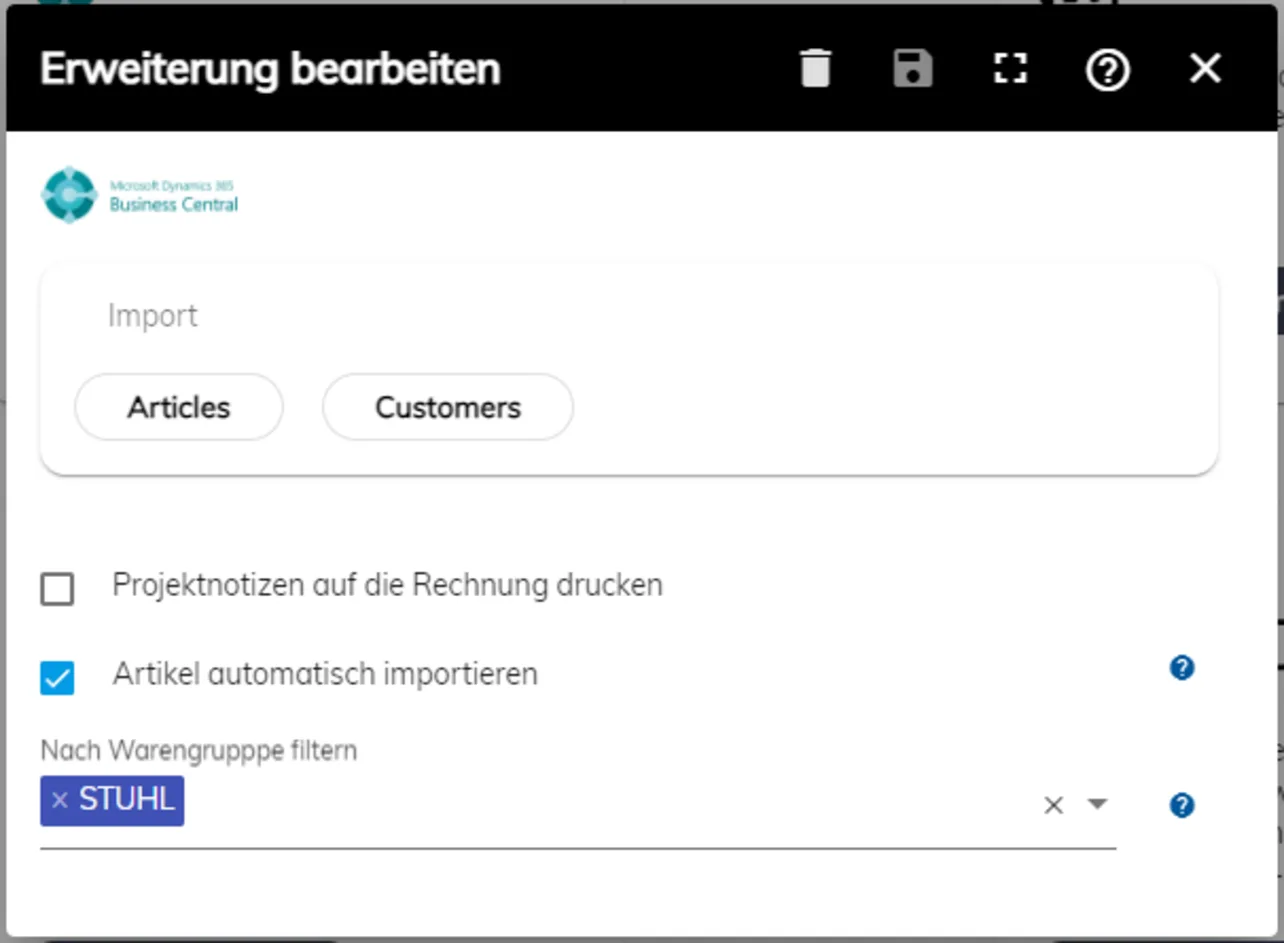
Ρυθμίσεις στο PlainStaff
Χρήση της ενσωμάτωσης
Μέσω της ενσωμάτωσης με το Business Central, το PlainStaff αποκτά τις ακόλουθες νέες λειτουργίες:
- Στο PlainStaff μπορούν να εισαχθούν οι πελάτες μέσω του κουμπιού διπλού βέλους δίπλα στο πλαίσιο επιλογής πελατών. Μόνο αυτοί οι εισαγόμενοι πελάτες μπορούν να χρησιμοποιηθούν για τη μελλοντική τιμολόγηση. Η εισαγωγή μπορεί να εκτελεστεί όσες φορές θέλεις. Οι ήδη εισαγόμενοι πελάτες ενημερώνονται με τις νέες πληροφορίες. Περισσότερες πληροφορίες σχετικά στη βοήθεια.
- Στη διαχείριση έργων του PlainStaff, οι χρόνοι έργου που καταγράφονται στο PlainStaff μπορούν να επιλεγούν, να ομαδοποιηθούν και να εξαχθούν στο Business Central για τιμολόγηση. Περισσότερες πληροφορίες για τις καταχωρίσεις στη βοήθεια.