
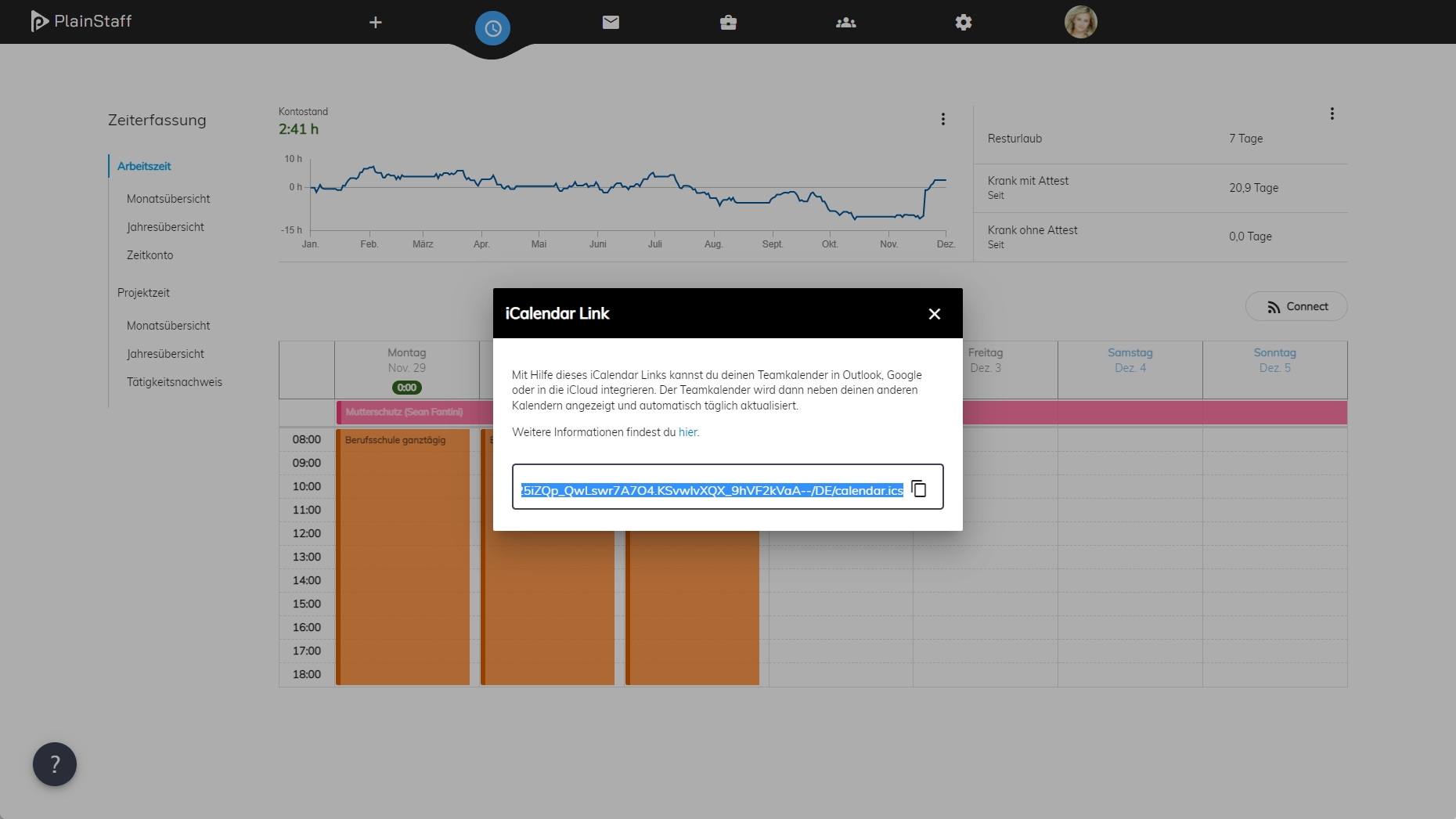
Το ημερολόγιο ομάδας εμφανίζει τις εγκεκριμένες απουσίες καθώς και τα γενέθλια όλων των μελών της ομάδας. Αφενός εμφανίζεται στο εβδομαδιαίο και στο μηνιαίο ημερολόγιο του PlainStaff και αφετέρου μπορεί να ενσωματωθεί στο Outlook, στο Google ή στο Apple. Η μορφή iCalendar είναι ένα τυποποιημένο μορφότυπο δεδομένων για την ανταλλαγή εγγραφών ημερολογίου μεταξύ εφαρμογών. Οι εγγραφές στο ημερολόγιο ομάδας ενημερώνονται μία φορά την ημέρα.
Ενσωμάτωση στο Outlook
Outlook στο web (outlook.com ή outlook.office365.com)
- Στην προβολή του ημερολογίου ομάδας αντίγραψε τον σύνδεσμο iCalendar στο πρόχειρο με Ctrl+C.
- Άνοιξε το ημερολόγιο στο Outlook και κάνε κλικ στο "Προσθήκη ημερολογίου" > "Εγγραφή από το διαδίκτυο".
- Επικόλλησε τον σύνδεσμο iCal στο πεδίο εισαγωγής και κάνε κλικ στο "Εισαγωγή".
- Το ημερολόγιο ομάδας εμφανίζεται ως πρόσθετο ημερολόγιο στο Outlook.
Outlook για Microsoft 365, Outlook 2019, Outlook 2016, Outlook 2013
- Στην προβολή του ημερολογίου ομάδας αντίγραψε τον σύνδεσμο iCalendar στο πρόχειρο με Ctrl+C.
- Στο Outlook κάνε κλικ στο Αρχείο > Ρυθμίσεις λογαριασμού > Ρυθμίσεις λογαριασμού.
- Στην καρτέλα Ημερολόγια Internet κάνε κλικ στο "Δημιουργία".
- Επικόλλησε τον σύνδεσμο iCal στο πεδίο εισαγωγής και κάνε κλικ στο "Προσθήκη".
- Στο πεδίο Όνομα φακέλου δώσε το όνομα του ημερολογίου που θα εμφανίζεται στο Outlook και στη συνέχεια κάνε κλικ στο OK.
- Το ημερολόγιο ομάδας εμφανίζεται ως πρόσθετο ημερολόγιο στο Outlook.
Ενσωμάτωση στο Google
- Στην προβολή του ημερολογίου ομάδας αντίγραψε τον σύνδεσμο iCalendar στο πρόχειρο με Ctrl+C.
- Μετάβαση στο calendar.google.com.
- Στην αριστερή πλευρά πήγαινε στα "Other Calendars" και κάνε κλικ στο αναπτυσσόμενο μενού.
- Επίλεξε "Προσθήκη από URL".
- Επικόλλησε τον σύνδεσμο ημερολογίου από το PlainStaff.
- Κάνε κλικ στην προσθήκη ημερολογίου και περίμενε μέχρι να εισαχθούν οι εγγραφές.
Ενσωμάτωση στο Apple Calendar
- Στην προβολή του ημερολογίου ομάδας αντίγραψε τον σύνδεσμο iCalendar στο πρόχειρο με Ctrl+C.
- Στο Apple Calendar επίλεξε Αρχείο > Νέα συνδρομή ημερολογίου.
- Επικόλλησε τον σύνδεσμο ημερολογίου από το PlainStaff και κάνε κλικ στην εγγραφή.
- Δώσε ένα όνομα για το ημερολόγιο και επίλεξε ένα χρώμα.
- Επίλεξε iCloud από το μενού Location και κάνε κλικ στο ok.
- Αν αυτό το ημερολόγιο πρέπει να προστεθεί και στις συσκευές σου iOS, βεβαιώσου ότι οι συσκευές σου iOS και ο υπολογιστής είναι συνδεδεμένα με το ίδιο Apple ID.