Intégration PlainStaff & Dynamics 365 Business Central
À propos de Dynamics 365 Business Central
Connectez les ventes, le service, les finances et les opérations pour travailler plus intelligemment, vous adapter plus rapidement et obtenir de meilleurs résultats. Grâce à l'intégration PlainStaff, il est possible de générer les factures de vente correspondantes dans Business Central à partir des temps de projet saisis.
Créez dès maintenant un compte gratuit sur dynamics.microsoft.com et découvrez Dynamics 365 Business Central.
- Utilisable sur n'importe quel appareil, partout
- Solution facilement adaptable et extensible
- Accélérer les rapports, les temps de cycle et les clôtures financières
- Espaces de travail basés sur les rôles et guides de flux de travail
- Productivité améliorée grâce à l'intégration avec Microsoft 365
- Prévisions de ventes basées sur des données historiques
- Visualisation des données en temps réel
- Business Intelligence intégrée
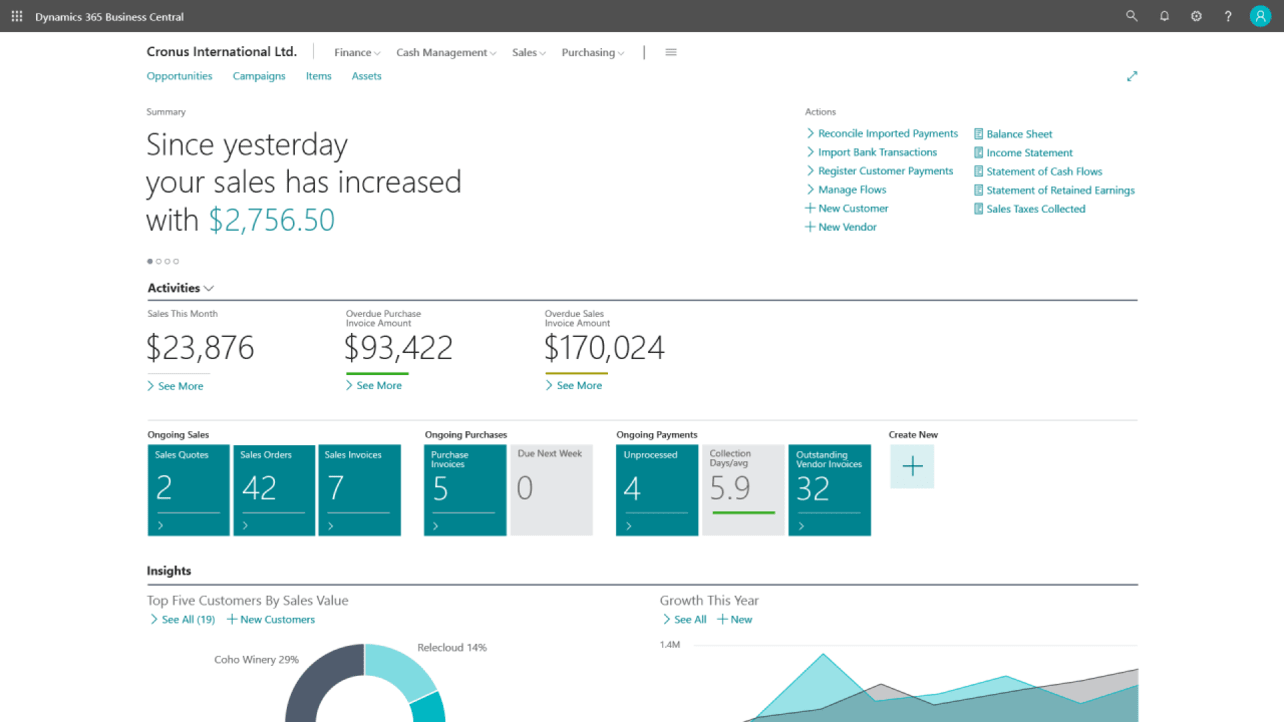
Capture d'écran Business Central
Microsoft Entra ID
Vous devez d'abord configurer une application Microsoft Entra pour l'accès de PlainStaff à Business Central. Pour cela, vous avez besoin des droits d'administrateur général sur votre tenant Microsoft 365.
- Ouvrez le volet correspondant dans le Azure Portal et cliquez sur "Nouvel enregistrement".
- Entrez un nom quelconque et cliquez sur "Register".
- Sur la page d'aperçu, vous voyez deux informations importantes à copier immédiatement car nous en aurons besoin plus tard : ClientId et TenantId.
- Cliquez ensuite dans le volet de navigation de gauche sur "Certificats & secrets" puis sur "Nouveau secret client". Veuillez copier immédiatement la valeur de la colonne "Valeur" car nous en aurons besoin par la suite.
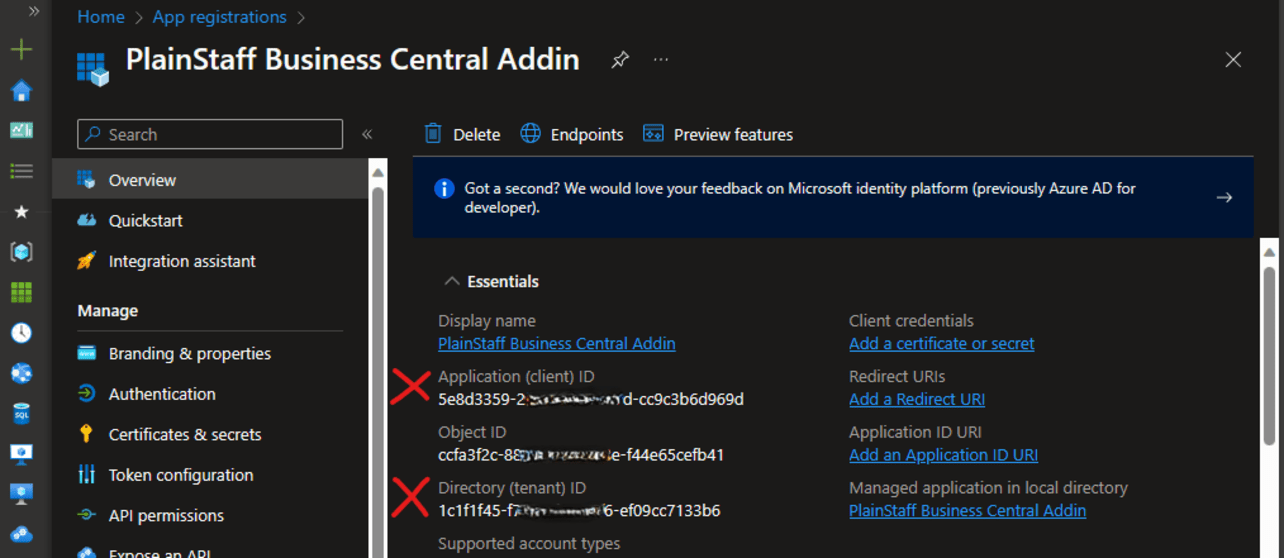
Aperçu Azure Entra App Registration
Autorisations API
Enfin, les autorisations d'API pour l'application doivent être configurées.
- Cliquez dans le volet de navigation de gauche sur "Autorisations de l'API" et ajoutez les deux autorisations suivantes pour Business Central (toutes deux sous Autorisations de l'application) : app_access, API.ReadWrite.All.
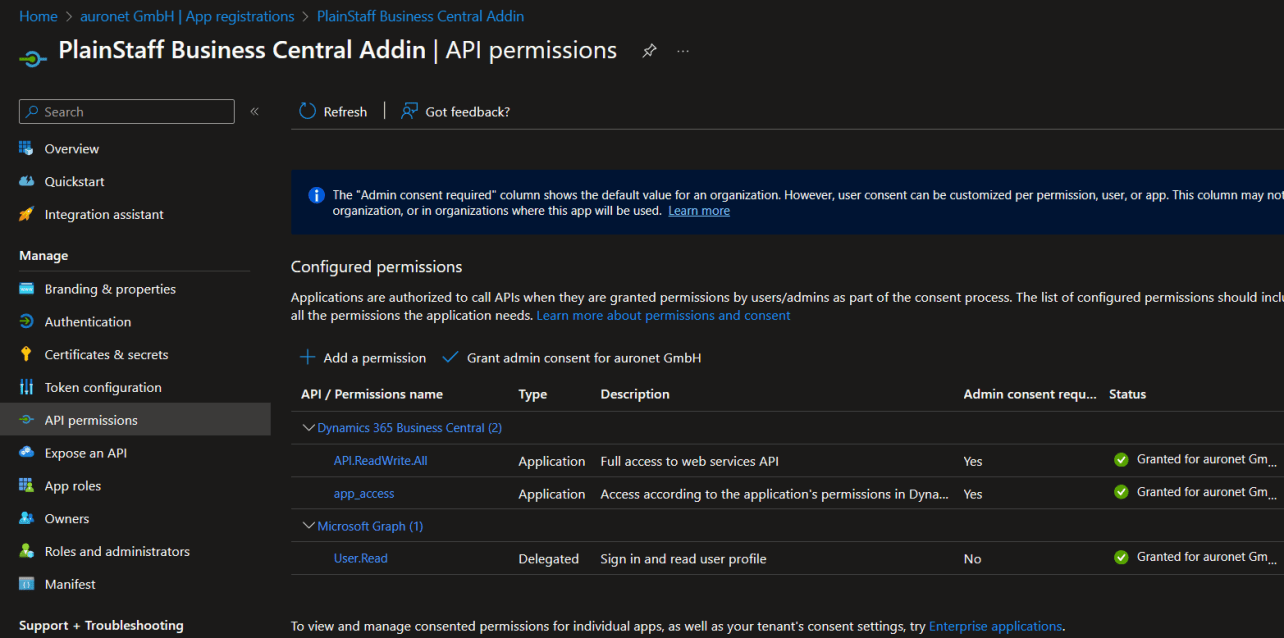
Permissions API Azure Entra App Registration
Business Central
Nous devons maintenant déclarer notre nouvelle application dans Business Central et lui accorder des autorisations.
- Ouvrez dans Business Central la page pour les Entra-Anwendungen. Ajoutez le nouvel enregistrement d'application PlainStaff (vous aurez besoin du ClientId de l'étape précédente). Après avoir activé l'enregistrement de l'application, accordez-lui dans le tableau ci-dessous les autorisations suivantes :
- D365 ACC. RECEIVABLE
- D365 BASIC
- D365 INV DOC, CREATE
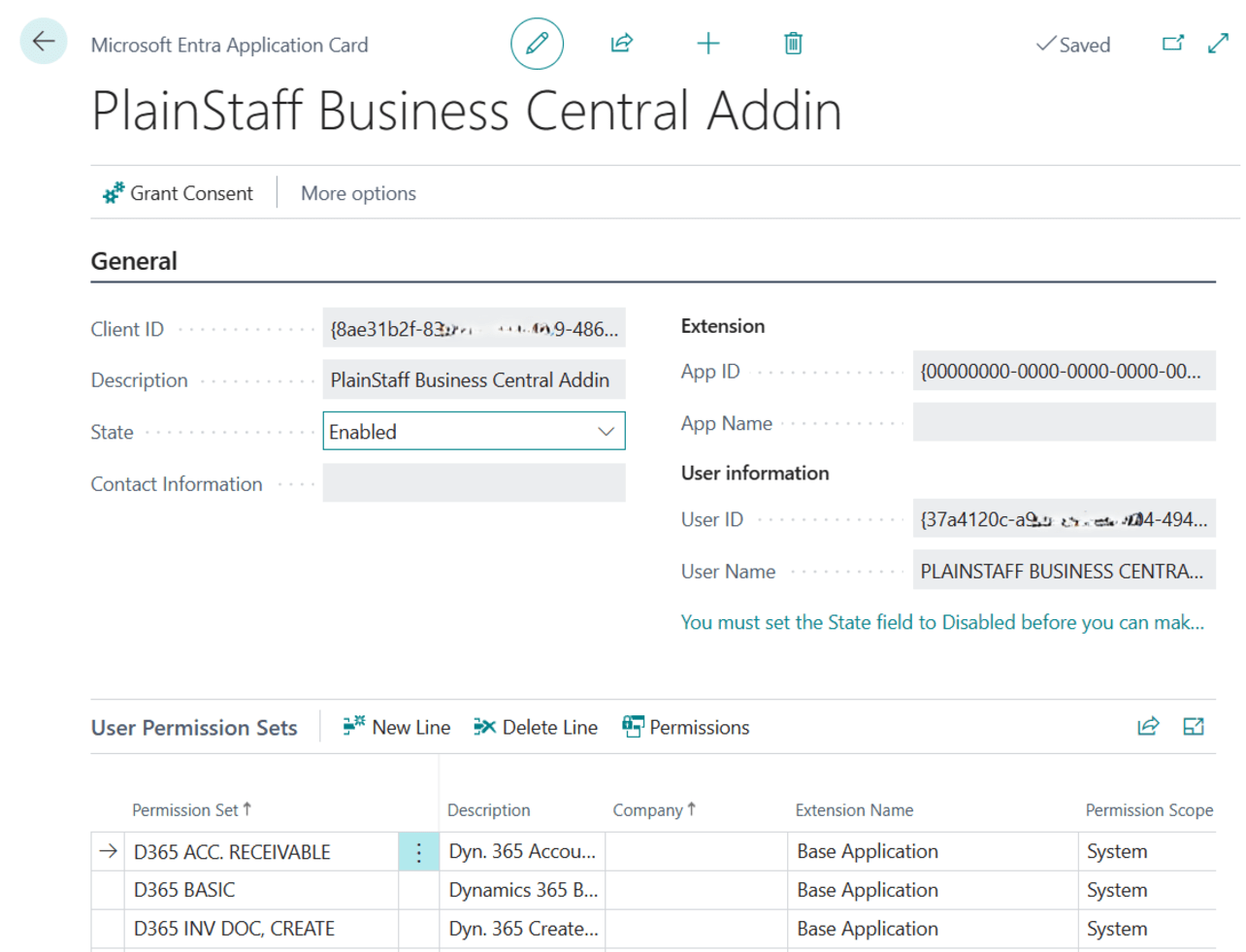
Droits d'accès pour Entra App Registration
Module complémentaire PlainStaff pour Business Central
Téléchargez maintenant le module complémentaire PlainStaff pour Business Central depuis le Microsoft App Store.
- Téléchargez le PlainStaff Addin pour Business Central depuis le Microsoft App Store.
- Après l'installation, la page des paramètres PlainStaff s'affiche automatiquement. Si ce n'est pas le cas, vous la trouverez facilement en tapant "PlainStaff" dans la recherche.
- Sur la page, saisissez maintenant les informations manquantes d'Entra ID et de PlainStaff :
API Key Il s'agit de la clé API de PlainStaff. Cliquez sur la roue dentée en haut à droite dans PlainStaff. Vous y trouverez la clé API au milieu de la page "Paramètres de base". Tenant Entrez ici le nom de votre tenant PlainStaff. C'est le nom de l'organisation que vous trouvez dans les Paramètres. Il s'agit généralement de la première partie de votre URL PlainStaff (par ex. https://meintenant.plainstaff.com). ClientId Il s'agit du Client ID de votre enregistrement d'application Entra créé à l'étape précédente. Saisissez-le ici. ClientSecret Entrez enfin le Client Secret de votre enregistrement d'application Entra que vous avez également noté. - Cliquez pour terminer sur le bouton "Vérifier la connexion". Lorsque le message de confirmation apparaît, la configuration dans Business Central est terminée. En cas de message d'erreur, vérifiez la documentation et tous les paramètres saisis puis réessayez. Si le problème persiste, envoyez un e-mail à [email protected].
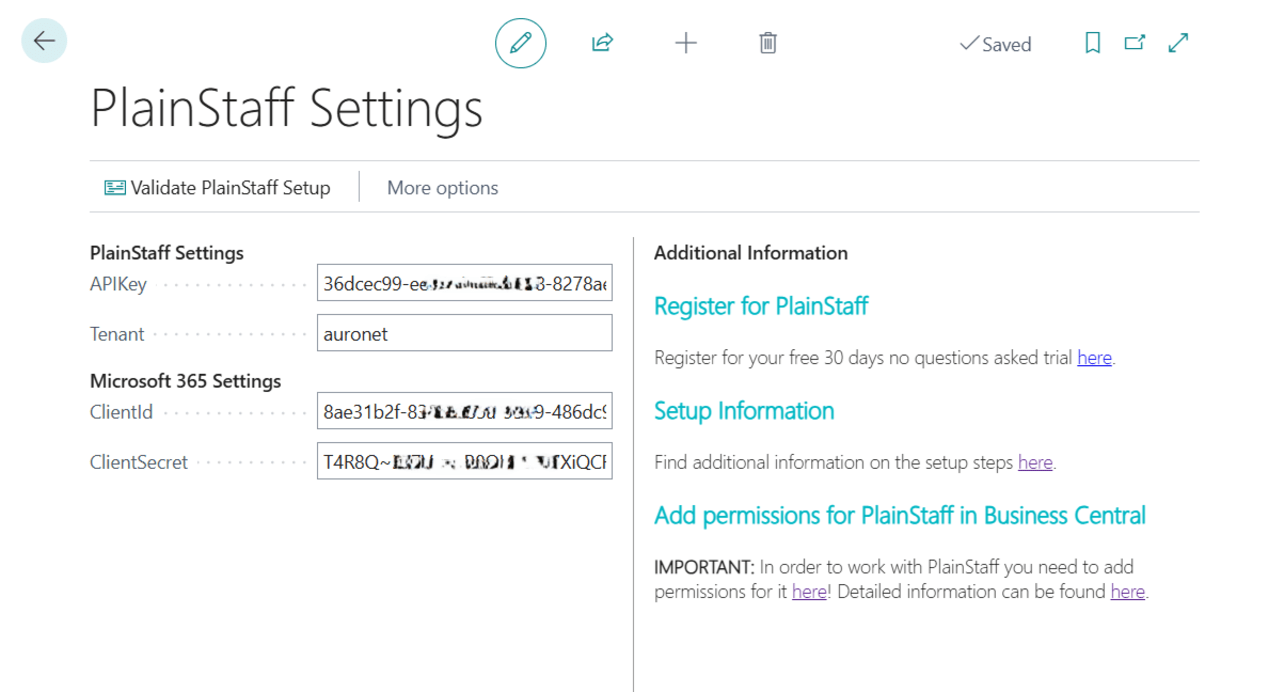
Paramètres PlainStaff dans Business Central
PlainStaff
Basculez maintenant vers PlainStaff et ouvrez la boîte de dialogue des paramètres de l'extension pour Business Central.
- Cliquez sur la roue dentée en haut à droite, puis sur Extensions dans le volet de navigation de gauche.
- Avec l'option "Imprimer les notes de projet sur la facture", vous pouvez définir que le champ "Notes" des projets dans PlainStaff soit imprimé sur la facture dans Business Central. Cela permet par exemple d'imprimer le numéro de commande ou le centre de coûts du client sur la facture.
- L'option suivante vous permet de décider si les articles de Business Central doivent également être repris. Si oui, vous pouvez filtrer les articles par catégorie.
- Les paramètres sont ainsi terminés et la création de facture peut commencer.
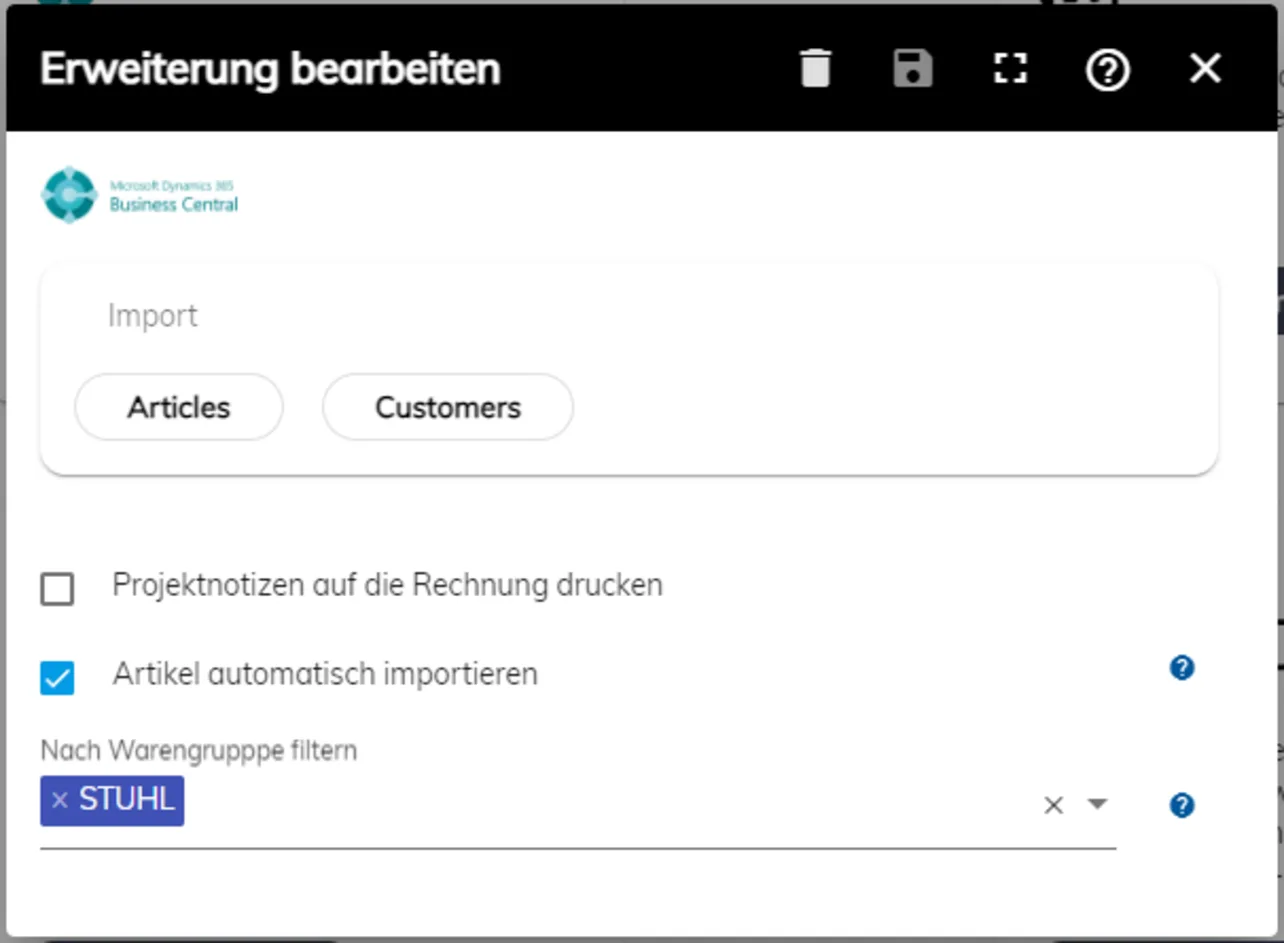
Paramètres dans PlainStaff
Utilisation de l'intégration
Grâce à l'intégration avec Business Central, PlainStaff bénéficie des nouvelles fonctions suivantes :
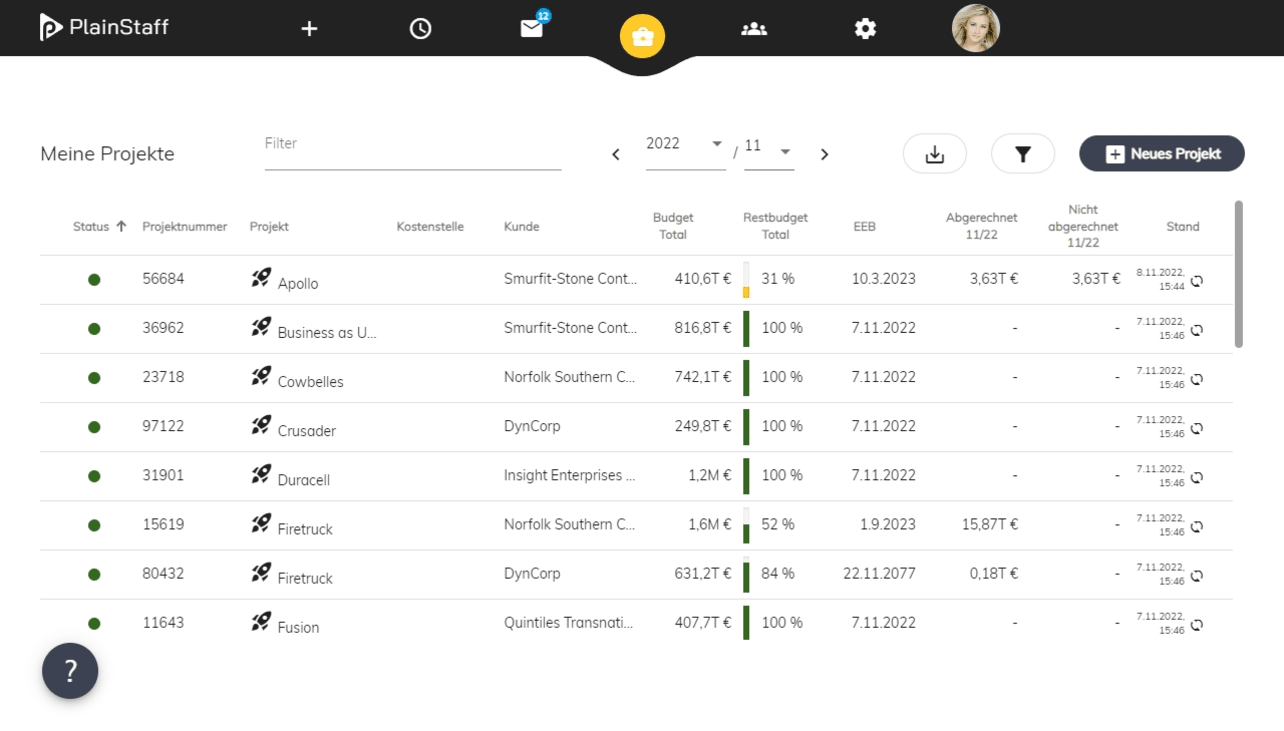
- Dans PlainStaff, les clients peuvent être importés via le bouton à double flèche situé à côté de la boîte de sélection des clients dans la boîte de dialogue du projet. Seuls ces clients importés pourront être utilisés pour la future création de facture. L'importation peut être exécutée aussi souvent que souhaité. Les clients déjà importés sont mis à jour avec les nouvelles informations. Plus d'informations à ce sujet dans l'aide.
- Dans la gestion de projet de PlainStaff, les temps de projet saisis dans PlainStaff peuvent être sélectionnés, regroupés et exportés vers Business Central pour créer une facture à partir des enregistrements. Plus d'informations à ce sujet dans l'aide.