
Eine E-Rechnung ist keine PDF-Datei per E-Mail, sondern ein strukturierter Datensatz, den die Buchhaltung des Empfängers maschinell einlesen kann. Die gemeinsame Grundlage in Europa ist die Norm EN 16931; die einzelnen Länder ergänzen sie um eigene Profile und Übertragungswege – Deutschland um XRechnung und ZUGFeRD, Frankreich um Factur-X, weite Teile der EU um Peppol BIS.
PlainStaff erzeugt diese Formate direkt aus deiner Projektabrechnung. Welche du wählen kannst, richtet sich nach dem Land deiner Firma: In jedem Tarif bekommst du genau die Formate, die dort üblich bzw. vorgeschrieben sind – in Deutschland XRechnung und ZUGFeRD, in Frankreich Factur-X, in Österreich ZUGFeRD und Peppol BIS, in Belgien oder den Niederlanden Peppol BIS. Der Gold-Tarif schaltet zusätzlich alle übrigen Profile frei, sodass du jeden Kunden im Format seines Landes abrechnen kannst.
Gilt die E-Rechnung schon für mich? Das entscheidet sich je Land und je Empfängerart. Rechnungen an die öffentliche Verwaltung (B2G) sind in großen Teilen Europas seit Jahren elektronisch auszustellen; im B2B ziehen die Länder nach unterschiedlichen Fahrplänen nach – in Deutschland etwa seit dem 1. Januar 2025 als Empfangspflicht, mit der vollen Ausstellungspflicht ab 2027. PlainStaff blendet dir zu jedem Kundenland die aktuelle Einschätzung samt Quelle und Prüfdatum direkt im Kundenstamm ein (siehe Länder-Hinweis weiter unten) – verlasse dich darauf statt auf eine Jahreszahl in einem Hilfeartikel.
Voraussetzungen: Firmendaten vervollständigen
Damit eine E-Rechnung die Prüfregeln ihres Profils erfüllt, muss dein Unternehmen vollständig hinterlegt sein. Öffne Einstellungen → Firmendaten und prüfe:
- Firma, Anschrift (Straße, PLZ, Ort, Land)
- Umsatzsteuer-ID und Steuernummer
- E-Mail-Adresse und optional Telefon
- Bankverbindung (IBAN, BIC, Bankname)
- Zahlungsart (z. B. Überweisung oder SEPA-Lastschrift) und Zahlungsziel
- E-Rechnung-Profil: dein Firmenstandard. Er gilt für jeden Kunden, der kein eigenes Format hinterlegt hat – in Deutschland typischerweise XRechnung 3.0.2 für Behörden oder ZUGFeRD 2.3 für Geschäftskunden, in Frankreich Factur-X, in den Peppol-Ländern Peppol BIS 3.0.
Die Checkliste auf der Seite zeigt dir, welche Pflichtangaben noch fehlen – erst wenn sie vollständig ist, solltest du E-Rechnungen erstellen.
Das Land steuert die Auswahl. Änderst du in den Firmendaten das Land, ändert sich damit auch die Liste der verfügbaren Profile. Ist dein bisheriges Profil im neuen Land nicht verfügbar, stellt PlainStaff automatisch auf das dort empfohlene Format um – gespeichert wird das erst, wenn du die Firmendaten speicherst.
Schritt 1: Kundenstamm pflegen – Empfängerkennung und USt-Kategorie
Jede E-Rechnung trägt eine Kundenreferenz (BT-10): die Kennung, unter der der Empfänger die Rechnung seinem Vorgang zuordnet. Was dort hineingehört, hängt vom Empfänger ab – eine Bestellnummer, eine Kostenstelle, ein Vertragszeichen. Öffentliche Auftraggeber vergeben dafür oft eine eigene Kennung; in Deutschland ist das die Leitweg-ID, die für XRechnung verpflichtend ist.
- Öffne Kunden → Kunden bearbeiten, Abschnitt E-Rechnung.
- Handelt es sich um eine Behörde, aktiviere Öffentlicher Auftraggeber.
- Trage die Kennung ein, die der Empfänger vorgibt: die Leitweg-ID (deutsche Behörden) oder die Kundenreferenz (alle anderen).
- Prüfe: Ist der Kunde umsatzsteuerpflichtig? Falls nicht, wähle die passende USt-Kategorie (z. B. E – steuerfrei gemäß Art. 151 MwStSystRL, AE – Reverse Charge, K – innergemeinschaftliche Lieferung) und trage ggf. den Befreiungsgrund ein.
- Speichere den Kunden.
Für BT-10 gilt eine feste Reihenfolge: Eine hinterlegte Leitweg-ID gewinnt immer, danach zählt eine am Projekt hinterlegte Kundenreferenz, zuletzt die am Kunden hinterlegte. So kannst du je Projekt eine eigene Bestellnummer führen, ohne den Kundenstamm anzufassen.
Schritt 2: Format je Kunde festlegen
Standardmäßig erhält jeder Kunde das Firmenstandard-Profil aus den Firmendaten. Sitzt ein Kunde in einem anderen Land, ist das oft das falsche Format: XRechnung ist außerhalb Deutschlands bedeutungslos, in Belgien und den Niederlanden wird Peppol BIS erwartet, in Frankreich Factur-X.
Im Abschnitt E-Rechnung des Kundenstamms wählst du deshalb unter E-Rechnung-Profil ein abweichendes Format:
| Profil | Wofür | Ohne Gold verfügbar für Firmen in |
|---|---|---|
| EN 16931 – CII / UBL | Neutrale europäische Norm ohne nationale Ergänzung | Italien (UBL) |
| Peppol BIS Billing 3.0 | EU-weiter Austausch über das Peppol-Netzwerk (UBL) | Österreich, Belgien, Niederlande, Dänemark, Schweden, Finnland, Norwegen |
| Factur-X 1.07 | Frankreich, Hybrid-PDF nach EN 16931 | Frankreich |
| XRechnung 3.0.2 | Öffentliche Auftraggeber in Deutschland (XML) | Deutschland |
| ZUGFeRD 2.3 (EN 16931) | B2B-Rechnung als Hybrid-PDF mit eingebetteten Daten | Deutschland, Österreich, Schweiz, UK, USA |
Hybrid oder reines XML? ZUGFeRD und Factur-X erzeugen eine einzige PDF, in die der Datensatz eingebettet ist – der Empfänger sieht ein gewohntes Dokument, seine Software liest die Daten. XRechnung, Peppol BIS und die EN-16931-Profile erzeugen eine reine XML-Datei; PlainStaff legt zusätzlich eine lesbare PDF daneben.
Profile, die dein Tarif nicht freischaltet, stehen weiterhin in der Liste – erkennbar am PRO-Abzeichen – und lassen sich erst mit Gold auswählen. Kennt PlainStaff für dein Land keine Vorgabe, gelten XRechnung und ZUGFeRD als Grundausstattung.
Bleibt die Auswahl auf Standard (Firmeneinstellung), gilt weiterhin dein Firmenstandard – und zwar dynamisch: Änderst du ihn später in den Firmendaten, wirkt das sofort auf alle Kunden ohne eigenes Format.
Länder-Hinweis. Sobald beim Kunden ein Land hinterlegt ist, blendet PlainStaff darunter eine Einschätzung ein. Sie richtet sich nicht nur nach dem Land, sondern auch danach, ob der Kunde ein öffentlicher Auftraggeber, ein Unternehmen oder eine Privatperson ist:
- Unterstützt – PlainStaff erzeugt das dort übliche Format, der Versand per E-Mail ist akzeptiert.
- Übergabe nötig – wir erzeugen das richtige Dokument, das Land schreibt aber einen Übertragungsweg vor (z. B. Peppol-Netzwerk, Chorus Pro in Frankreich, ZRE/OZG-RE in Deutschland, USP in Österreich). Du lädst die Datei dort hoch oder reichst sie bei deinem E-Rechnungs-Anbieter ein.
- Nicht unterstützt – das Land verlangt ein nationales Format, das PlainStaff nicht erzeugt (z. B. FatturaPA in Italien, KSeF in Polen, Facturae in Spanien, e-Factura in Rumänien). Ein Anbieter, der EN-16931-Dokumente konvertiert, kann das abdecken.
- Angekündigt – eine Pflicht ist beschlossen, aber noch nicht in Kraft.
Zu jedem Hinweis gehören die Quelle und das Datum der letzten Prüfung. Das empfohlene Format übernimmst du selbst über die Auswahlliste; von allein ändert PlainStaff hier nie etwas. Die gleiche Einschätzung findest du für dein eigenes Land unter Einstellungen → Firmendaten, damit du auch den Firmenstandard auf derselben Grundlage wählst.
Ohne Gold-Tarif kannst du die Formate deines Landes frei je Kunde wählen; die übrigen Profile sind sichtbar, aber mit PRO markiert und nicht auswählbar. Ist ein gespeichertes Format nicht mehr verfügbar – weil der Tarif gewechselt hat oder das Land der Firma ein anderes ist –, fällt der Kunde auf den Firmenstandard zurück; genau so erzeugt auch das Backend die Rechnung.
Schritt 3: Rechnung erstellen
- Öffne das Projekt und wähle im Zeitnachweis Buchungen exportieren.
- Wähle als Ziel E-Rechnung und den Abrechnungszeitraum.
- PlainStaff prüft die Rechnung vor dem Erstellen gegen die offiziellen Regeln des gewählten Profils – bei den nationalen Profilen zusätzlich gegen deren Ergänzungen, etwa die deutschen BR-DE-Regeln bei XRechnung oder die Peppol-Regeln bei Peppol BIS.
- Ist alles in Ordnung, wird die Rechnung sofort erstellt und der E-Mail-Editor öffnet sich (siehe Schritt 5).
- Andernfalls listet das Panel die Funde auf:
- Fehler blockieren. Jeder Fund wird verständlich erklärt; über den Verweis im Hinweis gelangst du direkt zu der Stelle, an der du die Angabe ergänzt.
- Warnungen blockieren nicht. Ein Beispiel: Rechnest du in ein anderes Land ab und steht die Position weiterhin auf dem inländischen Regelsteuersatz, weist dich PlainStaff darauf hin – prüfe dann, ob Reverse Charge, eine innergemeinschaftliche Lieferung oder eine Ausfuhr vorliegt. Hake Warnungen bestätigen an und klicke auf Rechnung erstellen.
Schritt 4: Rechnung übermitteln
PlainStaff erstellt die E-Rechnung und versendet sie per E-Mail. Ob das genügt, entscheidet der Empfänger bzw. sein Land – genau die Einschätzung, die der Länder-Hinweis im Kundenstamm anzeigt:
„Unterstützt“ – E-Mail genügt. Der übliche Fall bei Geschäftskunden. Direkt nach dem Erstellen öffnet sich der E-Mail-Editor (siehe Schritt 5); später erreichst du ihn im Archiv über Erneut versenden. Die Rechnung geht an die E-Rechnung E-Mail-Adresse des Kunden, ersatzweise an seine Haupt-E-Mail-Adresse. ZUGFeRD und Factur-X werden als einzelne Hybrid-PDF verschickt, XRechnung, Peppol und EN 16931 als PDF plus separate XML-Datei.
„Übergabe nötig“ – Datei herunterladen und einreichen. Peppol, SdI (Italien), KSeF (Polen), Chorus Pro/PDP (Frankreich), ZRE/OZG-RE (Deutschland), USP (Österreich) und vergleichbare Netze bedient PlainStaff nicht selbst. Lade PDF und XML aus dem Archiv herunter und reiche sie bei deinem E-Rechnungs-Anbieter oder im Portal des Landes ein. Ein korrekt erzeugtes Peppol-BIS-Dokument per E-Mail zu verschicken ist keine Peppol-Zustellung – der Länder-Hinweis sagt dir vorher, wo das gilt.
Beispiel Deutschland (B2G): Die Übermittlung erfolgt über das ZRE- oder OZG-RE-Portal (Anmeldung mit ELSTER-Unternehmenskonto). Lade die XML-Datei aus dem Rechnungsarchiv herunter, melde dich im Portal des Bundes bzw. des jeweiligen Bundeslandes an und übermittle sie mit der Leitweg-ID des Empfängers. Manche Behörden akzeptieren die Rechnung auch per E-Mail an eine bekannt gegebene Eingangsadresse – maßgeblich sind die Angaben des Auftraggebers.
„Nicht unterstützt“ – über einen Anbieter. Verlangt das Land ein nationales Format, das PlainStaff nicht erzeugt, brauchst du einen E-Rechnungs-Anbieter, der ein EN-16931-Dokument in dieses Format konvertiert und einreicht. Erzeuge die Rechnung dann im neutralen Profil EN 16931 (CII oder UBL) und übergib die Datei an den Anbieter.
Schritt 5: E-Mail-Versand mit Vorlagen und Anhängen
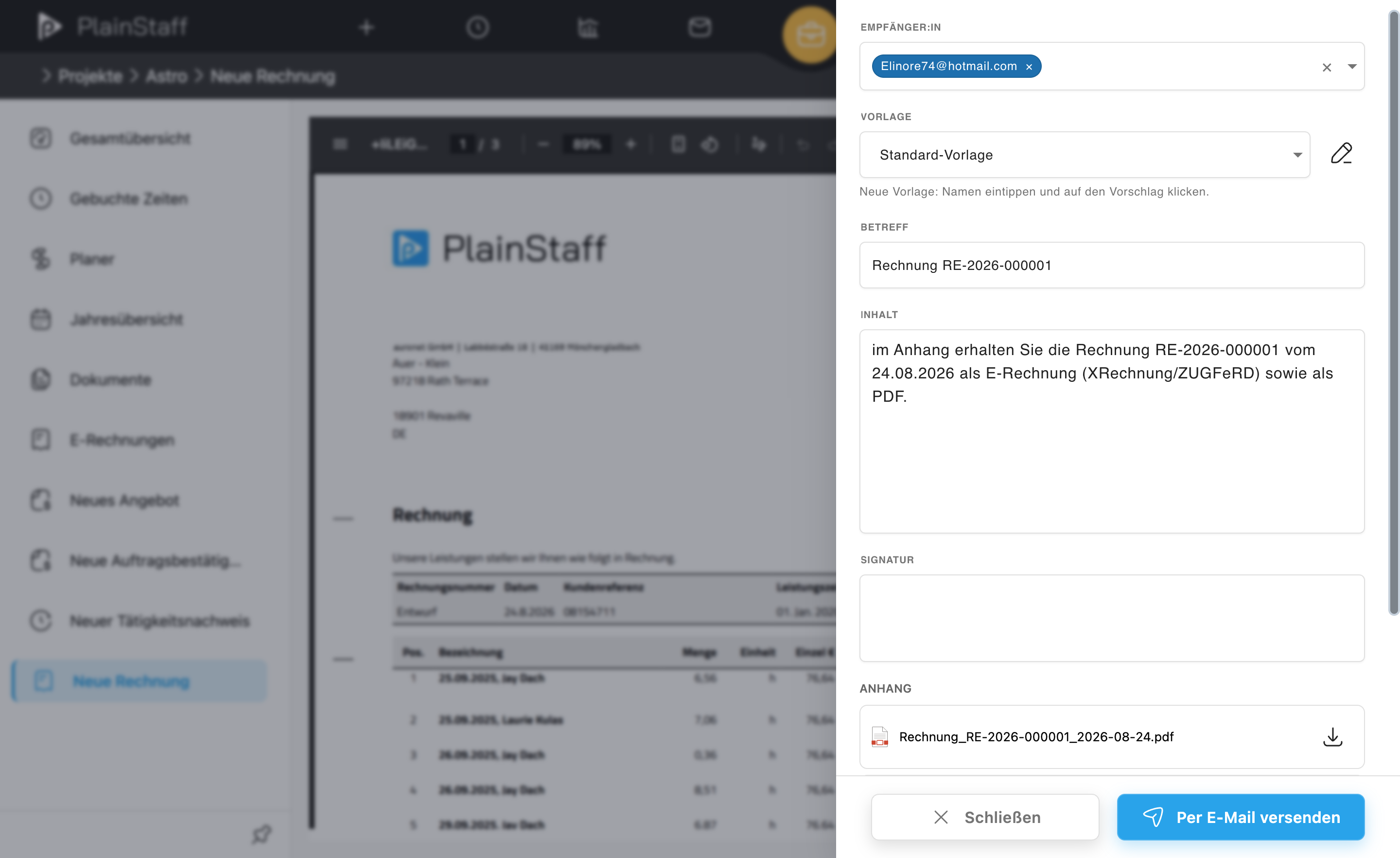
Sobald die Rechnung erstellt ist, öffnet sich im selben Panel der E-Mail-Editor. Denselben Editor bekommst du später im Archiv über Erneut versenden.
- Empfänger sind aus der E-Rechnung E-Mail-Adresse des Kunden vorbelegt (ersatzweise seine Haupt-E-Mail-Adresse). Weitere Adressen tippst du direkt ins Feld und übernimmst sie über den Vorschlag.
- Vorlage wählt Betreff, Inhalt und Signatur in einem Zug. Vorlagen pflegst du unter Einstellungen → Allgemein → E-Mail-Vorlagen; die als Standardvorlage markierte Vorlage ist beim Öffnen vorausgewählt. Über das Stift-Symbol neben der Auswahl bearbeitest du die Vorlage, ohne den Versand zu verlassen, und über den Vorschlag im Auswahlfeld legst du direkt eine neue an.
- Platzhalter in Betreff, Inhalt und Signatur werden beim Anwenden der Vorlage ersetzt:
{{invoiceNumber}},{{issueDate}},{{dueDate}},{{customerName}},{{projectName}},{{companyName}},{{totalGross}}und{{currency}}. - Anhänge: PDF und XML der Rechnung hängen automatisch an – bei ZUGFeRD und Factur-X ist es eine einzige Hybrid-PDF. Weitere Dateien (PDF, JPG oder PNG, zusammen max. 20 MB) ziehst du in das Feld darunter oder wählst sie per Klick aus.
Je Kunde lässt sich eine Standard-E-Mail-Vorlage hinterlegen (Kunden → Kunde bearbeiten → E-Rechnung). Sie ist beim Verfassen einer E-Mail an diesen Kunden vorausgewählt und überschreibt die allgemeine Standardvorlage. Vorlagen lassen sich außerdem auf eine Sprache festlegen – praktisch, wenn du Kunden in mehreren Ländern anschreibst.
Rechnungsarchiv: Status, erneuter Versand, Storno
Das zentrale Archiv findest du je Projekt unter Projekte → Projekt → E-Rechnungen und über alle Projekte hinweg unter Einstellungen → Projekte → E-Rechnungen:
- Jede Rechnung mit Nummer, Rechnungsdatum, Fälligkeit, Kunde, Beträgen, Status (Entwurf, Ausgestellt, Gesendet, Storniert), Zahlung und Profil
- Filter nach Text, Status, Abrechnungszeitraum und Zahlung (Offen, Bezahlt, Gemahnt, Überfällig)
- PDF/XML herunterladen – für den Portal-Upload oder die Übergabe an deinen Anbieter
- Mahnung herunterladen – jede erstellte Mahnstufe liegt als eigenes PDF im Archiv
- Erneut senden bei fehlgeschlagener Zustellung – öffnet denselben E-Mail-Editor wie beim Erstellen
- Als bezahlt markieren – und bei Bedarf wieder zurücknehmen
- Mahnung erstellen – Zahlungserinnerung, 2. oder 3. Mahnung
- Stornieren mit Pflichtangabe des Grundes – PlainStaff erzeugt automatisch eine Gutschrift (Korrekturrechnung) mit eigener Rechnungsnummer, markiert die Originalrechnung als storniert und stellt die Zeiten wieder zur erneuten Abrechnung bereit.
Die Spalte Profil zeigt das Format, in dem das Dokument tatsächlich erzeugt wurde – nicht das, was heute eingestellt ist. Das ist mehr als Kosmetik: Änderst du später deinen Firmenstandard oder das Format eines Kunden, bleiben bereits erstellte Rechnungen unberührt. Auch erneuter Versand und Storno greifen auf das ursprüngliche Format zurück. Die Gutschrift zu einer XRechnung ist damit immer wieder eine XRechnung, selbst wenn der Kunde inzwischen auf Peppol umgestellt wurde.
Zahlungseingang und Fälligkeit
Der Versandstatus beschreibt das Dokument (ausgestellt, gesendet, storniert), die Zahlung ist davon unabhängig und steht in einer eigenen Spalte:
- Offen – Rechnung ist raus, Geld noch nicht da.
- Bezahlt – über Als bezahlt markieren gesetzt; der Tooltip zeigt das Zahlungsdatum. Als unbezahlt markieren nimmt das wieder zurück. Das archivierte Dokument wird dabei nie verändert – es ändert sich nur die Forderung.
- 1., 2. oder 3. Mahnung – sobald eine Mahnung erstellt wurde; die Spalte nennt die erreichte Stufe.
Die Spalte Fällig am zeigt die Zahlungsfrist. Sie ergibt sich aus dem Rechnungsdatum plus deinem Zahlungsziel aus den Firmendaten – sobald du gemahnt hast, gilt stattdessen die neue Frist der letzten Mahnung; der Tooltip nennt dann die Mahnstufe, aus der sie stammt. Ist die Frist verstrichen und die Rechnung weder bezahlt noch storniert, wird die Zeile als Überfällig markiert und der Tooltip nennt die Anzahl der Tage. Eine Rechnung, die heute fällig ist, gilt noch nicht als überfällig.
Über den Filter Zahlung → Überfällig siehst du in zwei Klicks alle Posten, bei denen du nachfassen musst.
Mahnwesen: drei Stufen
Mahnungen erstellst du im Archiv über das Aktionsmenü der Rechnung → Mahnung erstellen → gewünschte Stufe:
| Stufe | Bezeichnung | Standard-Mahngebühr |
|---|---|---|
| 1 | Zahlungserinnerung | 0,00 |
| 2 | 2. Mahnung | 5,00 |
| 3 | Letzte Mahnung | 10,00 |
Die Beträge sind Vorschläge in der Währung der Rechnung und frei änderbar – was an Mahngebühren und Verzugszinsen zulässig ist, regelt das Recht deines Landes bzw. dein Vertrag.
Im Dialog legst du fest:
- Mahnstufe – Stufen dürfen nicht übersprungen werden; die jeweils nächste zulässige Stufe ist vorausgewählt, höhere sind gesperrt.
- Neue Zahlungsfrist – standardmäßig 7 Tage ab heute.
- Mahngebühr und Verzugszinsen – die Standardgebühr der Stufe ist vorbelegt. Die Gesamtforderung aus offenem Betrag, Gebühr und Zinsen wird dir vor dem Erstellen angezeigt.
- Mahnung per E-Mail an den Kunden senden – optional, mit abweichendem Empfänger; bleibt das Feld leer, wird die im Kundenstamm hinterlegte Adresse verwendet.
PlainStaff erzeugt daraus ein PDF auf deinem Briefpapier und in der Sprache des Kunden, legt es neben der Rechnung im Archiv ab und verschickt es auf Wunsch sofort. Jede erstellte Stufe bleibt im Aktionsmenü über Mahnung 1/2/3 herunterladen abrufbar.
Bezahlte und stornierte Rechnungen lassen sich nicht mahnen. Markierst du eine Rechnung als bezahlt, verschwindet der Mahnweg; das Storno erzeugt weiterhin eine Gutschrift und macht die Zeiten wieder abrechenbar.
Häufige Fehlerbilder
Diese Funde treten unabhängig vom Profil auf:
| Hinweis | Ursache | Lösung |
|---|---|---|
| USt-ID fehlt | Firmendaten unvollständig | USt-ID unter Einstellungen → Firmendaten ergänzen |
| Fehlende Bankverbindung | Kein IBAN hinterlegt | IBAN unter Einstellungen → Firmendaten ergänzen |
| Zahlungsbedingungen fehlen | Kein Zahlungsziel gesetzt | Zahlungsziel in den Firmendaten pflegen |
| Warnung: inländischer Steuersatz bei ausländischem Kunden | Kunde sitzt in einem anderen Land, die Position steht aber auf Kategorie S mit Regelsteuersatz | Prüfen, ob Reverse Charge (AE), innergemeinschaftliche Lieferung (K) oder Ausfuhr (G) vorliegt, und die USt-Kategorie im Kundenstamm anpassen |
Diese Funde stammen aus den nationalen Ergänzungen des jeweiligen Profils:
| Hinweis | Profil | Ursache und Lösung |
|---|---|---|
| BR-DE-15: Leitweg-ID fehlt | XRechnung | Kunde ist öffentlicher Auftraggeber, aber die Leitweg-ID ist nicht gepflegt – im Kundenstamm hinterlegen |
| BR-DE-5: Ansprechpartner fehlt | XRechnung | XRechnung verlangt Kontaktdaten des Verkäufers – unter Einstellungen → Firmendaten ergänzen |
| BR-DE-1: Zahlungsbedingungen fehlen | XRechnung | Zahlungsziel in den Firmendaten pflegen |
| PEPPOL-EN16931-R004 / CL008: Endpunkt-Schema ungültig | Peppol BIS | Peppol identifiziert beide Parteien über eine Kennung mit Schema-Code. PlainStaff leitet ihn aus der USt-ID ab – fehlt sie bei dir oder beim Kunden, schlägt die Prüfung fehl. USt-ID in den Firmendaten und beim Kunden hinterlegen |
Die Leitweg-ID ist nur bei XRechnung Pflicht – das ist die deutsche Regel BR-DE-15, keine europäische. Ein Kunde in einem anderen Land ohne Leitweg-ID lässt sich unter Peppol BIS, Factur-X oder EN 16931 problemlos abrechnen; dort genügt als BT-10 die Kundenreferenz, sofern der Empfänger überhaupt eine verlangt.