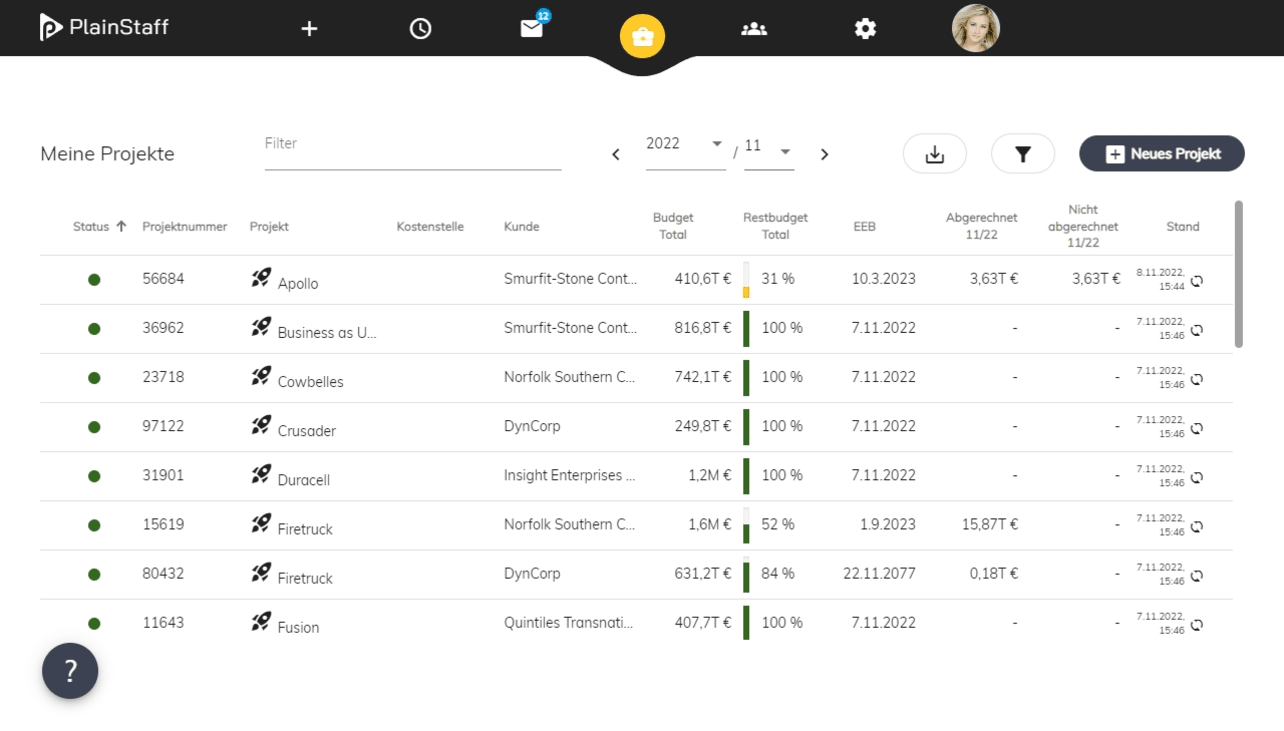
Integrazione PlainStaff & Dynamics 365 Business Central
Informazioni su Dynamics 365 Business Central
Connetti vendite, assistenza, finanza e operations per lavorare in modo più intelligente, adattarti più rapidamente e ottenere risultati migliori. Grazie all'integrazione con PlainStaff, è possibile generare le relative fatture attive in Business Central a partire dalle ore di progetto registrate.
Crea subito un account gratuito su dynamics.microsoft.com e scopri Dynamics 365 Business Central.
- Utilizzabile su qualsiasi dispositivo ovunque
- Soluzione facilmente adattabile ed estensibile
- Accelerare reportistica, tempi di ciclo e chiusure finanziarie
- Aree di lavoro basate sui ruoli e guide ai flussi di lavoro
- Produttività migliorata grazie all'integrazione con Microsoft 365
- Previsioni di vendita basate su dati storici
- Visualizzazione dei dati in tempo reale
- Business Intelligence integrata
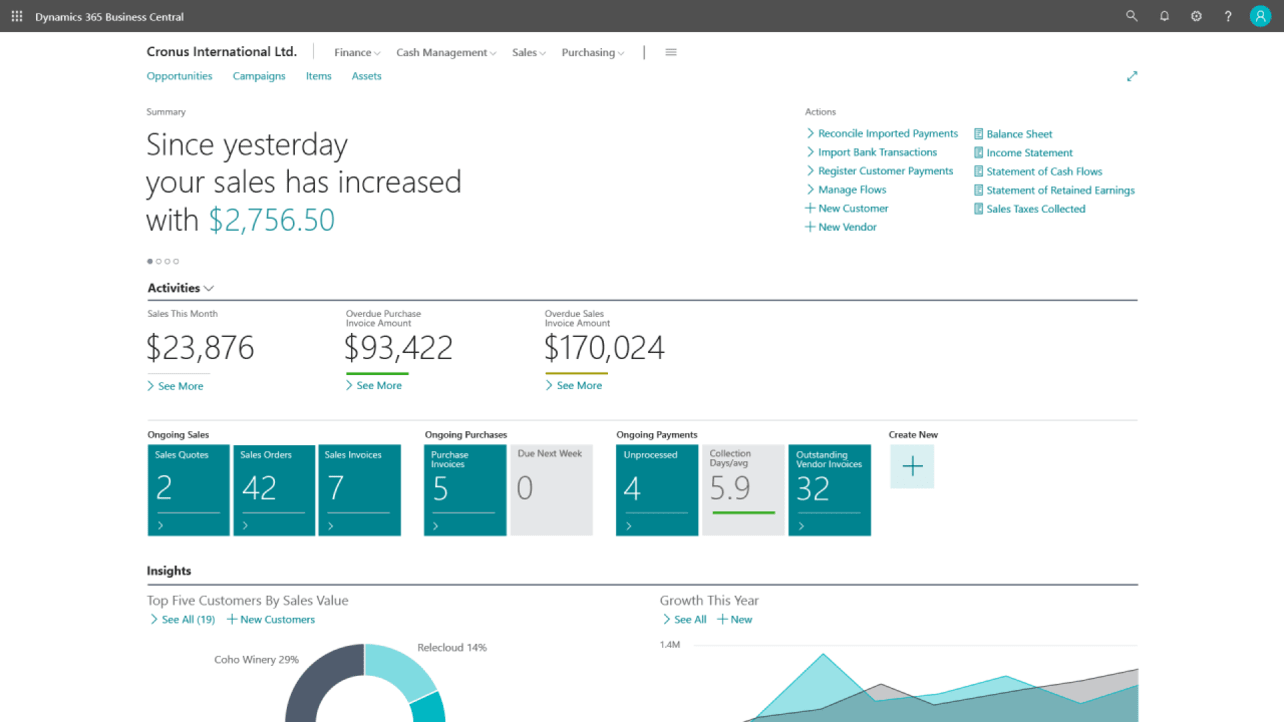
Screenshot di Business Central
Microsoft Entra ID
Innanzitutto devi configurare un'app Microsoft Entra per consentire l'accesso di PlainStaff a Business Central. A tale scopo sono necessari i diritti di Global Admin sul tuo tenant Microsoft 365.
- Apri il pannello corrispondente nel Azure Portal e fai clic su "Nuova registrazione".
- Inserisci un nome qualsiasi e fai clic su "Register".
- Nella pagina di panoramica vedrai due informazioni importanti da copiare subito poiché serviranno più avanti: ClientId e TenantId.
- Fai clic nel menu a sinistra su "Certificati e segreti" e poi su "Nuovo segreto client". Copia subito il valore della colonna "Valore" poiché ci servirà in seguito.
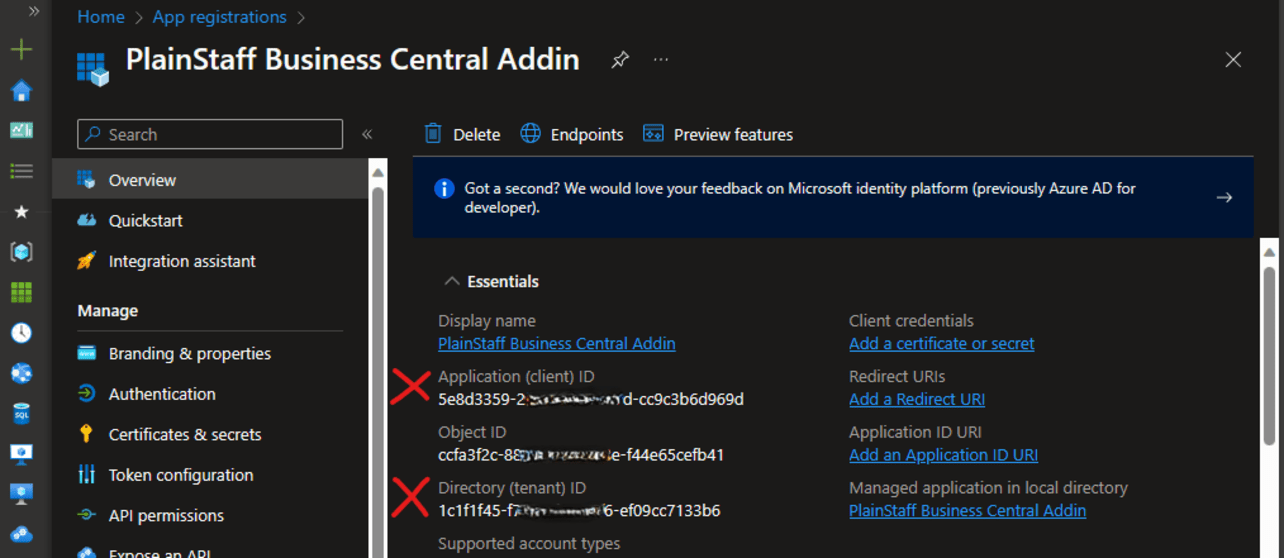
Panoramica Azure Entra App Registration
Autorizzazioni API
Infine è necessario configurare le autorizzazioni API per l'applicazione.
- Fai clic nel menu di navigazione a sinistra su "Autorizzazioni API" e aggiungi le seguenti due autorizzazioni per Business Central (entrambe sotto Autorizzazioni applicazione): app_access, API.ReadWrite.All.
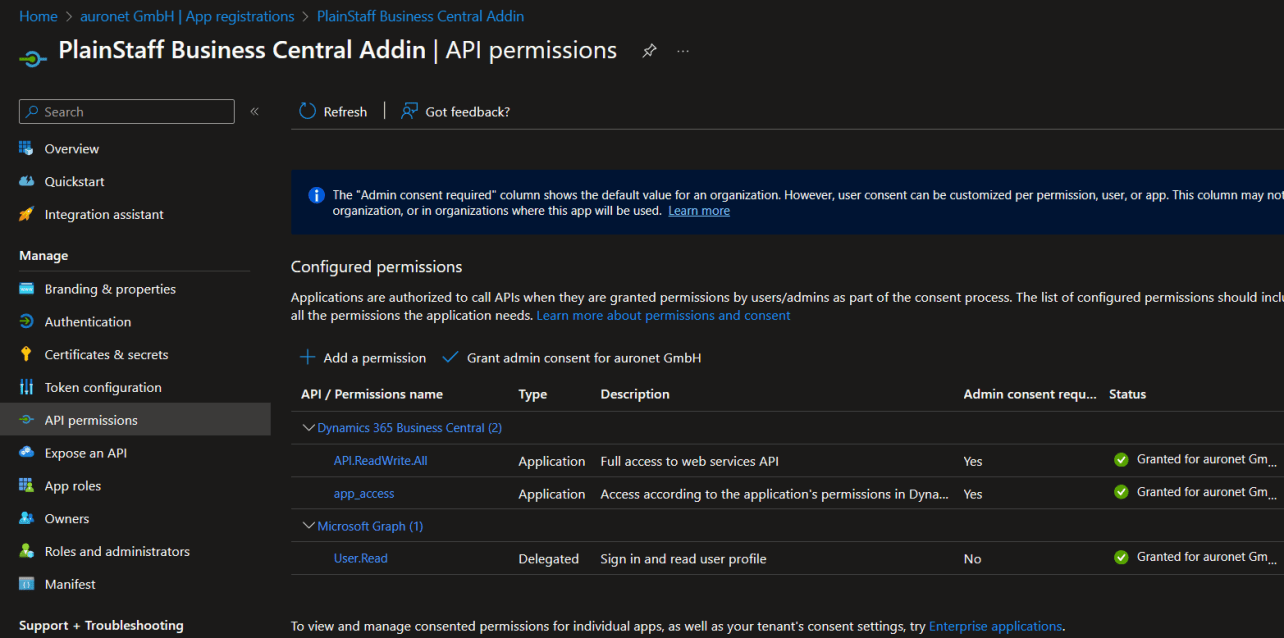
Permessi API Azure Entra App Registration
Business Central
Ora dobbiamo registrare la nuova applicazione in Business Central e assegnarle i relativi permessi.
- Apri in Business Central la pagina per le Entra-Anwendungen. Aggiungi la nuova registrazione dell'app PlainStaff (è necessario il ClientId del passaggio precedente). Dopo aver attivato la registrazione dell'app, concedile nella tabella sottostante le seguenti autorizzazioni:
- D365 ACC. RECEIVABLE
- D365 BASIC
- D365 INV DOC, CREATE
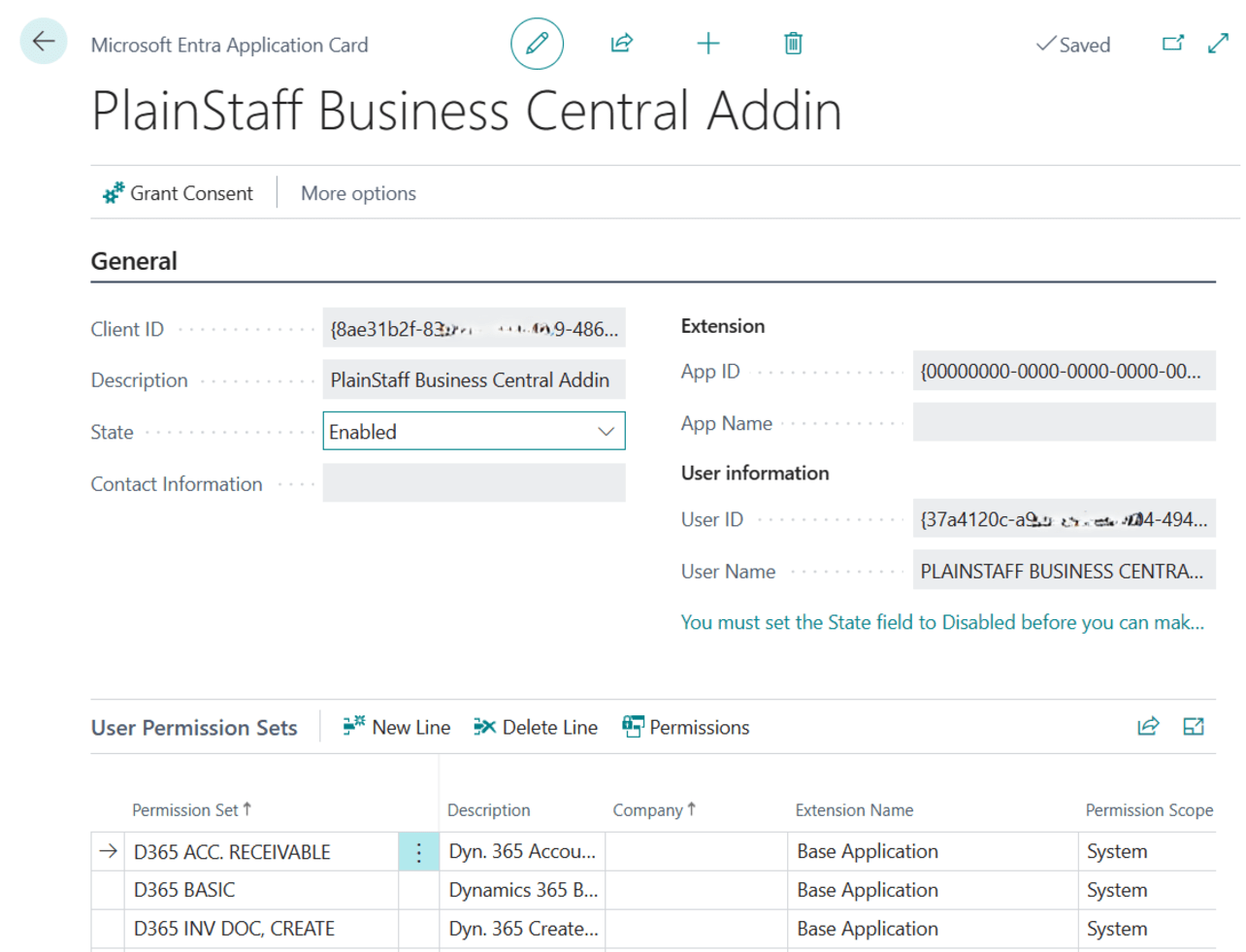
Diritti di accesso per Entra App Registration
Componente aggiuntivo PlainStaff per Business Central
Scarica ora il componente aggiuntivo PlainStaff per Business Central dal Microsoft App Store.
- Scarica il PlainStaff Addin per Business Central dal Microsoft App Store.
- Dopo l'installazione verrà visualizzata automaticamente la pagina delle impostazioni di PlainStaff. Se non appare, puoi trovarla facilmente digitando "PlainStaff" nella ricerca.
- Nella pagina inserisci le informazioni rimanenti di Entra ID e di PlainStaff:
API Key Questa è la chiave API di PlainStaff. Fai clic sulla rotella in alto a destra in PlainStaff per trovarla al centro della pagina "Impostazioni di base". Tenant Qui va inserito il nome del tuo tenant PlainStaff. È il nome dell'organizzazione che trovi nelle Impostazioni. Di solito è la prima parte del tuo URL PlainStaff (ad es. https://meintenant.plainstaff.com). ClientId Questo è il Client ID della tua registrazione dell'app Entra creata in precedenza. Inseriscilo qui. ClientSecret Qui va inserito infine il Client Secret della registrazione dell'app Entra annotato in precedenza. - Fai clic al termine sul pulsante "Verifica connessione". Quando appare il messaggio di conferma, la configurazione in Business Central è completata. In caso di errore, ricontrolla la documentazione e i parametri inseriti e riprova. Se il problema persiste, invia un'e-mail a [email protected].
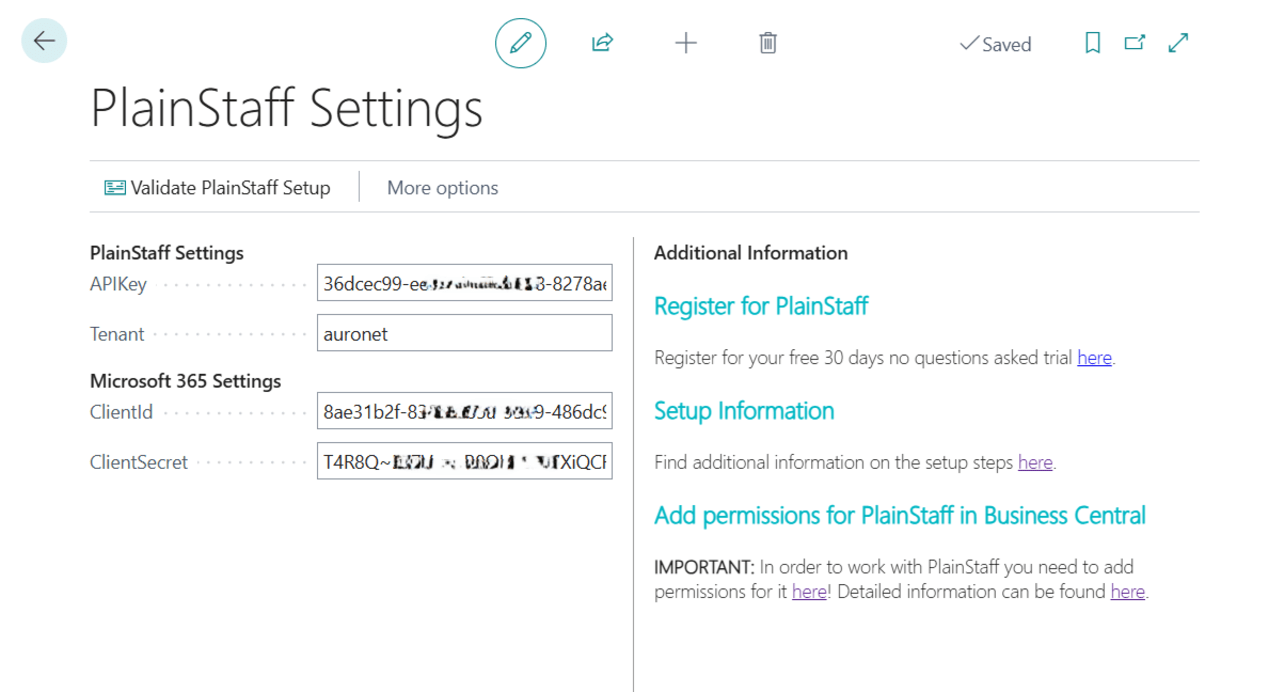
Impostazioni PlainStaff in Business Central
PlainStaff
Passa ora a PlainStaff e apri la finestra di dialogo delle impostazioni dell'estensione per Business Central.
- Fai clic sulla rotella in alto a destra e poi su Estensioni nel menu di navigazione a sinistra.
- Con l'opzione "Stampa note di progetto sulla fattura" puoi stabilire che il campo "Note" dei progetti in PlainStaff venga stampato sulla fattura in Business Central. In questo modo è possibile stampare ad esempio il numero d'ordine o il centro di costo del cliente.
- Con l'opzione successiva puoi decidere se trasferire anche gli articoli da Business Central. In caso affermativo puoi filtrare gli articoli per categoria.
- Le impostazioni sono così completate e nulla ostacola più la fatturazione.
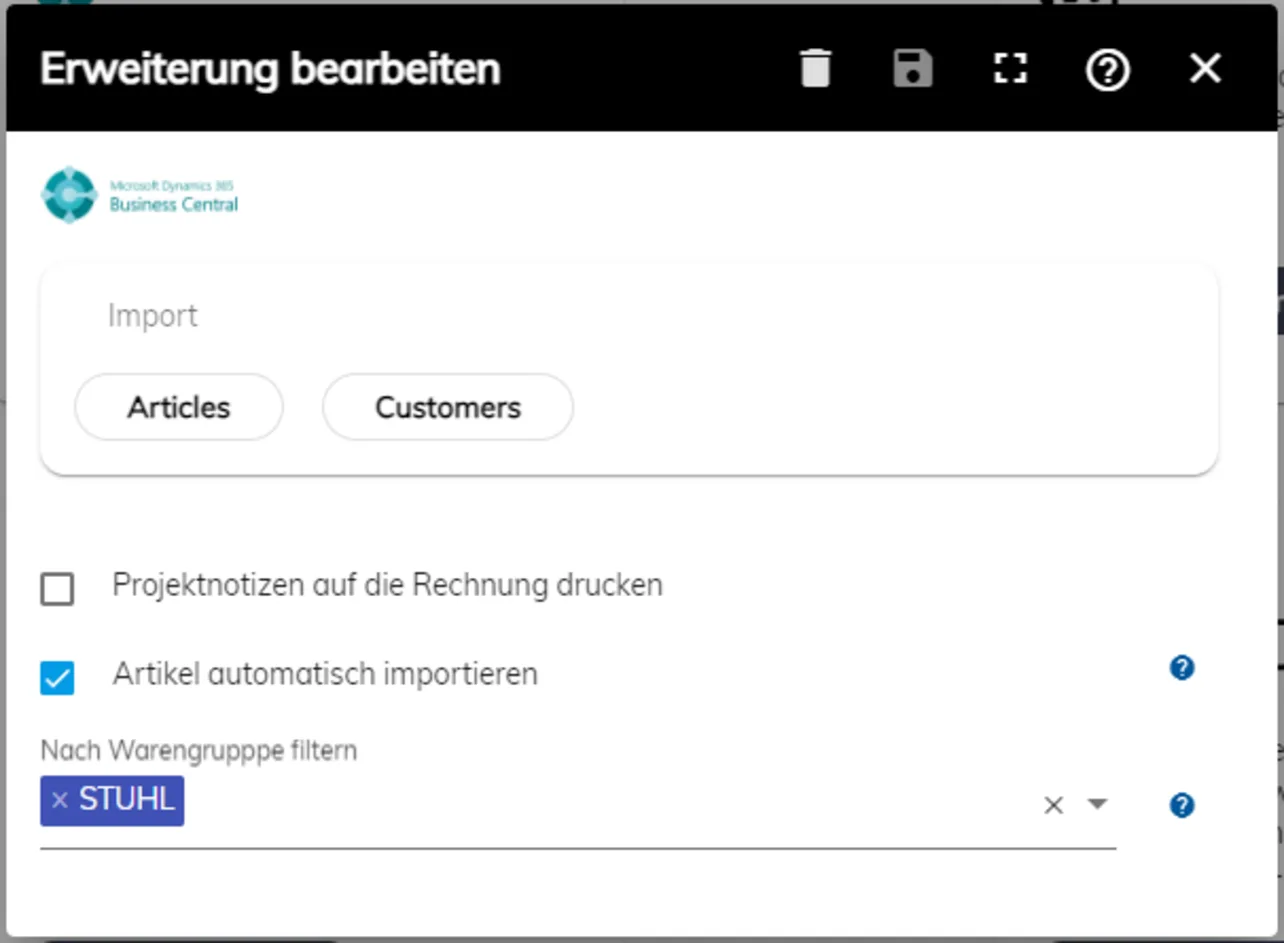
Impostazioni in PlainStaff
Utilizzo dell'integrazione
Tramite l'integrazione con Business Central, PlainStaff ottiene le seguenti nuove funzioni:
- In PlainStaff è possibile importare i clienti tramite il pulsante con la doppia freccia accanto alla casella di selezione dei clienti nel dialogo del progetto. Solo questi clienti importati possono essere utilizzati per la futura fatturazione. L'importazione può essere eseguita tutte le volte che si desidera. I clienti già importati vengono aggiornati con le nuove informazioni. Maggiori informazioni al riguardo nella guida.
- Nella gestione progetti di PlainStaff è possibile selezionare, raggruppare ed esportare a Business Central le ore di progetto registrate in PlainStaff per la fatturazione delle registrazioni. Maggiori informazioni al riguardo nella guida.