
Une facture électronique n'est pas un simple fichier PDF envoyé par e-mail, mais un jeu de données structuré que le logiciel de comptabilité du destinataire peut traiter automatiquement. Le socle commun en Europe est la norme EN 16931 ; chaque pays la complète par ses propres profils et canaux de transmission : la France avec Factur-X, l'Allemagne avec XRechnung et ZUGFeRD, et une grande partie de l'UE avec Peppol BIS.
PlainStaff génère ces formats directement à partir de votre facturation de projets. Les formats disponibles dépendent du pays de votre entreprise : chaque forfait inclut les formats usuels et réglementaires de ce pays – en France Factur-X, en Allemagne XRechnung et ZUGFeRD, en Autriche ZUGFeRD et Peppol BIS, en Belgique ou aux Pays-Bas Peppol BIS. Le forfait Gold débloque en outre tous les autres profils, ce qui vous permet de facturer chaque client dans le format de son propre pays.
La facturation électronique s'applique-t-elle déjà à vous ? Cela dépend du pays et du type de destinataire. Les factures destinées au secteur public (B2G) doivent être émises sous forme électronique depuis plusieurs années dans la plupart des pays européens ; pour le B2B, chaque pays suit son propre calendrier – en France avec l'obligation progressive de réception et d'émission. PlainStaff affiche directement dans la fiche client l'évaluation actuelle pour chaque pays avec sa source et sa date de vérification (voir Remarque pays ci-dessous).
Conditions préalables : Compléter les données de l'entreprise
Pour qu'une facture électronique respecte les règles de validation de son profil, votre entreprise doit être entièrement configurée. Ouvrez Paramètres → Données de l'entreprise et vérifiez :
- Raison sociale, adresse (rue, code postal, ville, pays)
- Numéro de TVA intracommunautaire et numéro fiscal
- Adresse e-mail et éventuellement numéro de téléphone
- Coordonnées bancaires (IBAN, BIC, nom de la banque)
- Mode de paiement (ex. virement bancaire ou prélèvement SEPA) et délai de paiement
- Profil de facturation électronique : votre standard d'entreprise. Il s'applique à tous les clients sans format personnalisé – en France généralement Factur-X, en Allemagne XRechnung 3.0.2 pour les marchés publics ou ZUGFeRD 2.3 pour les professionnels, dans les pays Peppol Peppol BIS 3.0.
La liste de contrôle sur la page vous indique les mentions obligatoires manquantes – ne générez des factures électroniques que lorsque cette liste est complète.
Le pays pilote la sélection. Si vous modifiez le pays dans les données de l'entreprise, la liste des profils disponibles s'adapte en conséquence. Si votre profil actuel n'est pas disponible dans le nouveau pays, PlainStaff bascule automatiquement vers le format recommandé pour ce pays – cette modification n'est enregistrée que lorsque vous sauvegardez les données de l'entreprise.
Étape 1 : Mettre à jour la fiche client – Identifiant destinataire et catégorie de TVA
Chaque facture électronique comporte une référence client (BT-10) : l'identifiant permettant au destinataire de rattacher la facture à son dossier (numéro de commande, centre de coûts, référence de contrat). Les organismes publics attribuent souvent un identifiant spécifique ; en Allemagne, il s'agit de la Leitweg-ID, obligatoire pour XRechnung, et en France du code service / numéro d'engagement sur Chorus Pro.
- Ouvrez Clients → Modifier le client, section Facturation électronique.
- S'il s'agit d'un organisme public, activez Marché public / Organisme public.
- Saisissez l'identifiant exigé par le destinataire : la Leitweg-ID (administrations allemandes) ou la Référence client (tous les autres).
- Vérifiez : le client est-il assujetti à la TVA ? Si ce n'est pas le cas, sélectionnez la catégorie de TVA appropriée (ex. E – exonéré selon l'art. 151 de la directive TVA, AE – autoliquidation / Reverse Charge, K – livraison intracommunautaire) et renseignez le cas échéant le motif d'exonération.
- Enregistrez le client.
Un ordre de priorité strict s'applique à BT-10 : une Leitweg-ID renseignée prévaut toujours, suivie de la référence client définie sur le projet, et enfin de celle définie sur le client. Vous pouvez ainsi gérer un numéro de commande propre à chaque projet sans modifier la fiche client.
Étape 2 : Définir le format par client
Par défaut, chaque client reçoit le profil standard d'entreprise. Si un client est situé dans un autre pays, ce format n'est souvent pas adapté : XRechnung n'a pas de valeur hors d'Allemagne, Peppol BIS est attendu en Belgique et aux Pays-Bas, et Factur-X en France.
Dans la section Facturation électronique de la fiche client, sélectionnez un format spécifique sous Profil de facturation électronique :
| Profil | Utilisation | Disponible sans Gold pour les entreprises en |
|---|---|---|
| EN 16931 – CII / UBL | Norme européenne neutre sans extension nationale | Italie (UBL) |
| Peppol BIS Billing 3.0 | Échange dans l'UE via le réseau Peppol (UBL) | Autriche, Belgique, Pays-Bas, Danemark, Suède, Finlande, Norvège |
| Factur-X 1.07 | France, PDF hybride conforme à l'EN 16931 | France |
| XRechnung 3.0.2 | Marchés publics en Allemagne (XML) | Allemagne |
| ZUGFeRD 2.3 (EN 16931) | Facture B2B en PDF hybride avec données intégrées | Allemagne, Autriche, Suisse, Royaume-Uni, États-Unis |
PDF hybride ou XML pur ? ZUGFeRD et Factur-X génèrent un seul fichier PDF intégrant le jeu de données XML – le destinataire visualise un document classique, tandis que son logiciel lit les données. XRechnung, Peppol BIS et les profils EN 16931 génèrent un fichier XML pur ; PlainStaff y associe un PDF lisible.
Les profils non inclus dans votre forfait restent visibles dans la liste avec le badge PRO et nécessitent le forfait Gold pour être sélectionnés. Si PlainStaff ne dispose pas de directive spécifique pour votre pays, XRechnung et ZUGFeRD sont proposés par défaut.
Si vous conservez l'option Standard (paramètres de l'entreprise), votre standard s'applique de manière dynamique : toute modification dans les données de l'entreprise se répercute automatiquement sur tous les clients sans profil personnalisé.
Remarque pays. Dès qu'un pays est renseigné pour le client, PlainStaff affiche une évaluation. Elle dépend du pays et du statut du client (organisme public, entreprise ou particulier) :
- Pris en charge – PlainStaff génère le format usuel et l'envoi par e-mail est accepté.
- Transmission nécessaire – PlainStaff génère le document conforme, mais le pays impose un canal de transmission spécifique (ex. réseau Peppol, Chorus Pro / PDP en France, ZRE/OZG-RE en Allemagne, USP en Autriche). Vous téléversez le fichier ou le transmettez à votre opérateur.
- Non pris en charge – le pays exige un format national non produit par PlainStaff (ex. FatturaPA en Italie, KSeF en Pologne, Facturae en Espagne, e-Factura en Roumanie). Un prestataire assurant la conversion depuis l'EN 16931 peut combler ce besoin.
- Annoncé – une obligation a été adoptée mais n'est pas encore entrée en vigueur.
Chaque remarque indique la source et la date de dernière vérification. Vous appliquez le format recommandé directement depuis la liste déroulante ; PlainStaff ne modifie jamais vos choix de manière automatique. Vous retrouvez la même évaluation pour votre propre pays sous Paramètres → Données de l'entreprise.
Sans le forfait Gold, vous pouvez choisir librement parmi les formats de votre pays pour chaque client ; les autres profils sont signalés par PRO. Si un format enregistré n'est plus disponible (changement de forfait ou de pays d'entreprise), le client bascule automatiquement sur le standard de l'entreprise.
Étape 3 : Créer la facture
- Ouvrez le projet et choisissez Exporter des enregistrements dans le suivi du temps.
- Sélectionnez Facture électronique comme destination et choisissez la période de facturation.
- PlainStaff valide la facture avant sa création selon les règles officielles du profil sélectionné – y compris les règles nationales complémentaires comme BR-DE pour XRechnung ou les règles Peppol pour Peppol BIS.
- Si tout est conforme, la facture est générée immédiatement et l'éditeur d'e-mail s'ouvre (voir Étape 5).
- Dans le cas contraire, le panneau détaille les points relevés :
- Les erreurs bloquent la génération. Chaque anomalie est clairement expliquée avec un lien direct pour la corriger.
- Les avertissements ne sont pas bloquants. Par exemple, si vous facturez dans un autre pays et que la ligne utilise le taux de TVA national standard, PlainStaff vous invite à vérifier s'il s'agit d'une autoliquidation, d'une livraison intracommunautaire ou d'une exportation. Cochez Confirmer les avertissements et cliquez sur Créer la facture.
Étape 4 : Transmettre la facture
PlainStaff génère la facture électronique et l'envoie par e-mail. Le destinataire ou la réglementation de son pays détermine si cela suffit, conformément à l'évaluation affichée dans la fiche client :
« Pris en charge » – L'e-mail suffit. C'est le cas standard pour les entreprises privées. Dès la création, l'éditeur d'e-mail s'ouvre (voir Étape 5) ; vous pouvez également y accéder plus tard dans l'archivage via Renvoyer. La facture est adressée à l'adresse e-mail de facturation électronique du client (à défaut son adresse e-mail principale). ZUGFeRD et Factur-X sont envoyés sous forme d'un PDF hybride unique, tandis que XRechnung, Peppol et EN 16931 sont transmis sous forme de PDF accompagné du fichier XML distinct.
« Transmission nécessaire » – Télécharger et déposer le fichier. PlainStaff ne se connecte pas directement aux portails d'État ou réseaux comme Peppol, SdI (Italie), KSeF (Pologne), Chorus Pro/PDP (France), ZRE/OZG-RE (Allemagne) ou USP (Autriche). Téléchargez le PDF et le XML depuis les archives et déposez-les sur le portail compétent ou chez votre opérateur de dématérialisation. L'envoi d'un document Peppol BIS par simple e-mail ne constitue pas une remise Peppol.
Exemple Allemagne (B2G) : La transmission s'effectue via le portail ZRE ou OZG-RE. Téléchargez le fichier XML depuis l'archive des factures, connectez-vous au portail fédéral ou régional et transmettez-le avec la Leitweg-ID du destinataire.
« Non pris en charge » – Passer par un opérateur. Si le pays impose un format national non produit par PlainStaff, utilisez un prestataire capable de convertir un document EN 16931 vers ce format. Générez alors la facture sous le profil neutre EN 16931 (CII ou UBL) et confiez le fichier à votre prestataire.
Étape 5 : Envoi par e-mail avec modèles et pièces jointes
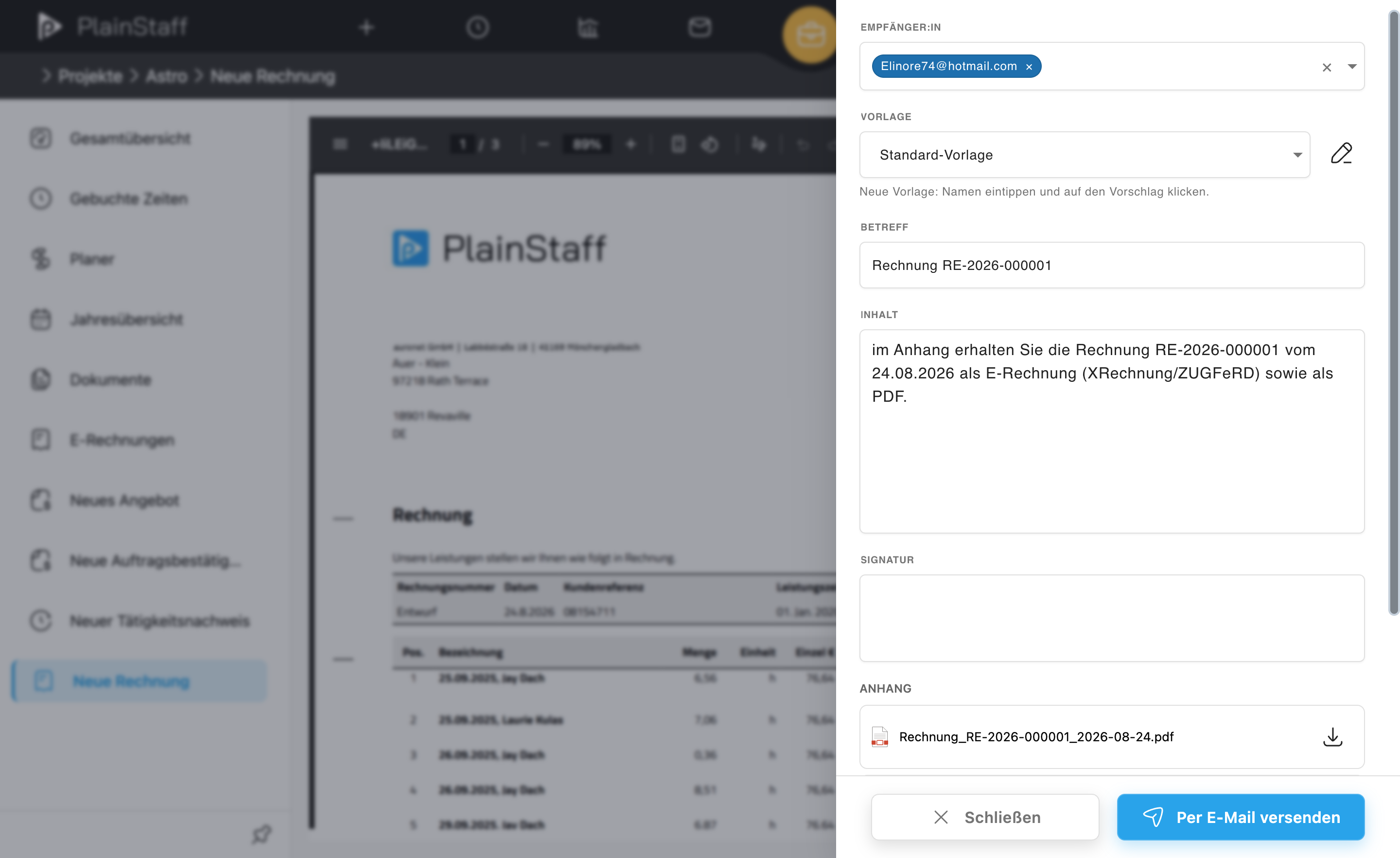
Dès que la facture est créée, l'éditeur d'e-mail s'ouvre dans le même panneau. Vous accédez au même éditeur plus tard dans l'archivage via Renvoyer.
- Les destinataires sont préremplis avec l'adresse e-mail de facturation électronique du client (à défaut son adresse principale). Vous pouvez saisir d'autres adresses directement dans le champ.
- Le modèle applique l'objet, le corps du message et la signature en un seul clic. Vous gérez vos modèles sous Paramètres → Général → Modèles d'e-mails ; le modèle défini par défaut est automatiquement présélectionné.
- Les variables dans l'objet, le texte et la signature sont automatiquement remplacées lors de l'application du modèle :
{{invoiceNumber}},{{issueDate}},{{dueDate}},{{customerName}},{{projectName}},{{companyName}},{{totalGross}}et{{currency}}. - Pièces jointes : Le PDF et le XML de la facture sont automatiquement joints (un PDF hybride unique pour ZUGFeRD et Factur-X). Vous pouvez glisser-déposer d'autres fichiers (PDF, JPG ou PNG, jusqu'à 20 Mo au total).
Vous pouvez associer un modèle d'e-mail par défaut à chaque client (Clients → Modifier le client → Facturation électronique). Les modèles peuvent également être configurés par langue.
Archives des factures : Statut, réexpédition, annulation
Vous retrouvez l'archivage central par projet sous Projets → Projet → Factures électroniques et pour l'ensemble des projets sous Paramètres → Projets → Factures électroniques :
- Liste de chaque facture avec numéro, date d'émission, échéance, client, montants, statut (Brouillon, Émise, Envoyée, Annulée), règlement et profil.
- Filtres par texte, statut, période de facturation et règlement (En attente, Payée, Relancée, Échue).
- Télécharger PDF/XML – pour le dépôt sur portail ou la transmission à votre prestataire.
- Télécharger la relance – chaque niveau de relance généré est conservé sous forme de PDF.
- Renvoyer en cas d'échec de distribution.
- Marquer comme payée – avec possibilité d'annulation si nécessaire.
- Créer une relance – rappel de paiement, 2e ou 3e relance.
- Annuler avec motif obligatoire – PlainStaff génère automatiquement un avoir (facture rectificative) avec son propre numéro, marque la facture initiale comme annulée et rend les heures à nouveau disponibles pour une prochaine facturation.
La colonne Profil indique le format dans lequel le document a réellement été généré. La réexpédition ou l'annulation s'appuient toujours sur le format d'origine.
Encaissement et échéance
Le statut d'envoi décrit le document (émise, envoyée, annulée), tandis que le règlement figure dans une colonne distincte :
- En attente – Facture émise, paiement non encore reçu.
- Payée – Statut défini via Marquer comme payée ; l'infobulle affiche la date de paiement.
- 1re, 2e ou 3e relance – Dès qu'une relance a été émise ; la colonne indique le niveau atteint.
La colonne Échéance indique la date limite de paiement. Elle se calcule à partir de la date de facturation et de votre délai de paiement défini dans les données de l'entreprise. Si une relance a été émise, le nouveau délai de la dernière relance s'applique. Si le délai est dépassé et que la facture n'est ni payée ni annulée, la ligne est marquée comme Échue.
Le filtre Règlement → Échue vous permet d'identifier immédiatement les créances à relancer.
Gestion des relances : trois niveaux
Vous créez des relances dans les archives via le menu d'action de la facture → Créer une relance → niveau souhaité :
| Niveau | Désignation | Frais de relance standard |
|---|---|---|
| 1 | Rappel de paiement | 0,00 |
| 2 | 2e relance | 5,00 |
| 3 | Dernière relance | 10,00 |
Les montants sont des suggestions dans la devise de la facture et restent librement modifiables selon votre réglementation nationale et vos conditions contractuelles.
Dans la boîte de dialogue, vous définissez :
- Niveau de relance – Les niveaux ne peuvent pas être sautés ; le niveau suivant autorisé est présélectionné.
- Nouveau délai de paiement – Par défaut 7 jours à compter d'aujourd'hui.
- Frais de relance et intérêts de retard – Les frais standard du niveau sont préremplis. Le montant total de la créance s'affiche avant validation.
- Envoyer la relance par e-mail au client – Optionnel, avec possibilité d'indiquer un destinataire spécifique.
PlainStaff génère un PDF sur votre papier à en-tête et dans la langue du client, l'enregistre dans l'archive et peut l'envoyer immédiatement.
Les factures payées et annulées ne peuvent pas faire l'objet d'une relance.
Erreurs fréquentes
Ces anomalies peuvent survenir quel que soit le profil :
| Message | Cause | Solution |
|---|---|---|
| Numéro de TVA manquant | Données d'entreprise incomplètes | Renseigner le numéro de TVA sous Paramètres → Données de l'entreprise |
| Coordonnées bancaires manquantes | Aucun IBAN renseigné | Renseigner l'IBAN sous Paramètres → Données de l'entreprise |
| Conditions de paiement manquantes | Aucun délai de paiement défini | Définir le délai de paiement dans les données de l'entreprise |
| Avertissement : taux de TVA national pour client étranger | Client situé dans un autre pays mais ligne avec TVA standard S | Vérifier s'il s'agit d'autoliquidation (AE), livraison intracommunautaire (K) ou export (G), et ajuster la catégorie de TVA dans la fiche client |
Ces anomalies proviennent des règles nationales propres à chaque profil :
| Message | Profil | Cause et solution |
|---|---|---|
| BR-DE-15: Leitweg-ID manquante | XRechnung | Client du secteur public sans Leitweg-ID – la renseigner dans la fiche client |
| BR-DE-5: Interlocuteur manquant | XRechnung | XRechnung exige les coordonnées du vendeur – compléter sous Paramètres → Données de l'entreprise |
| BR-DE-1: Conditions de paiement manquantes | XRechnung | Définir le délai de paiement dans les données de l'entreprise |
| PEPPOL-EN16931-R004 / CL008: Schéma d'endpoint invalide | Peppol BIS | Peppol identifie les parties par un identifiant avec code de schéma (déduit du numéro de TVA). Renseigner le numéro de TVA dans l'entreprise et chez le client |
La Leitweg-ID n'est obligatoire que pour XRechnung (règle allemande BR-DE-15). Pour un client situé dans un autre pays sous Peppol BIS, Factur-X ou EN 16931, la référence client suffit comme BT-10.