
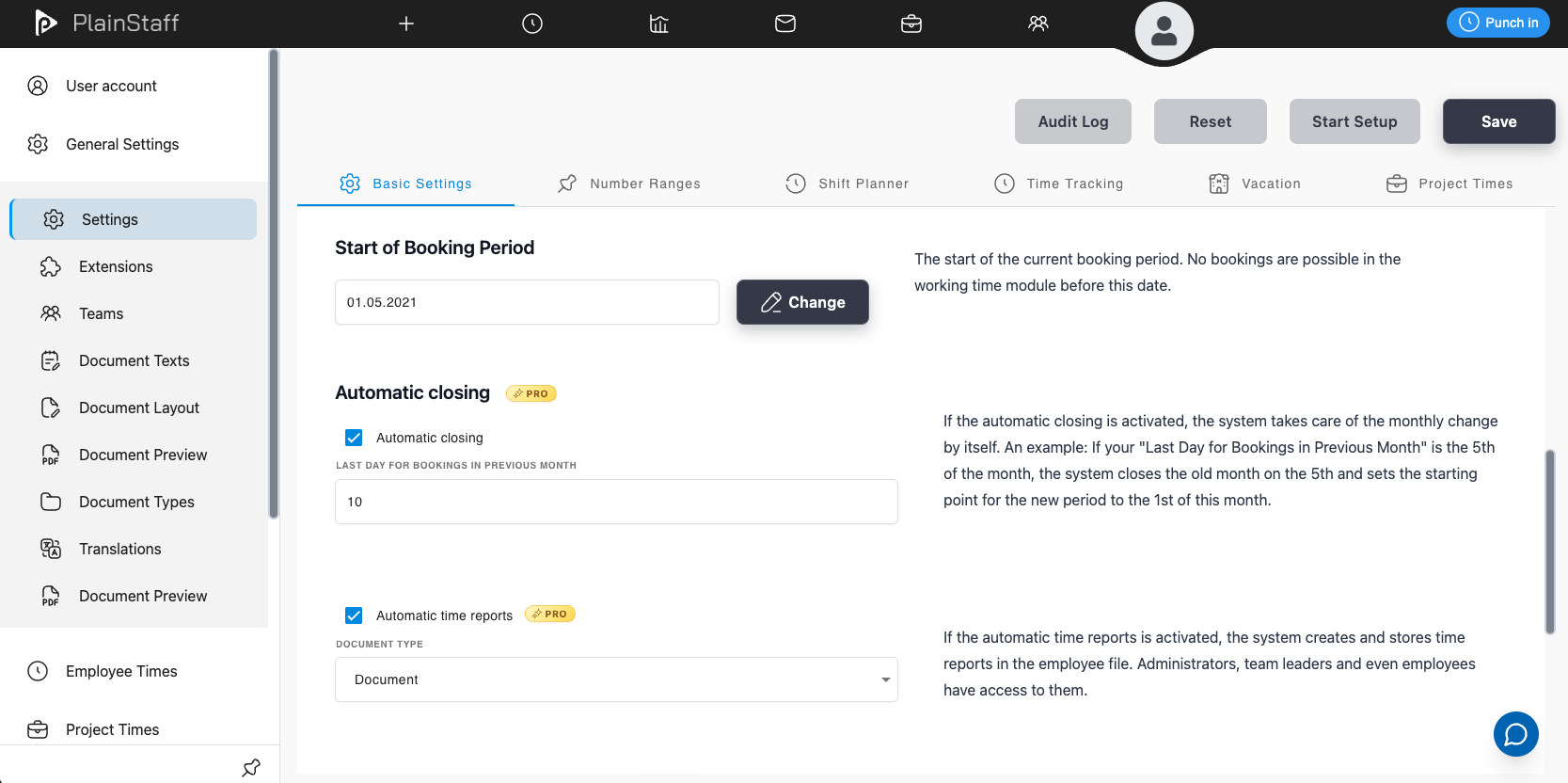
Clôture de période (Clôture mensuelle)
La clôture de période (également appelée clôture mensuelle) fige toutes les saisies et soldes jusqu'à une date d'arrêté définie. Après la clôture, ces données sont protégées contre toute modification accidentelle ou non autorisée.
Fonctionnement
PlainStaff propose deux variantes de clôture de période :
Clôture de période automatique
La clôture automatique est vérifiée chaque jour à 00:05 par un service d'arrière-plan. Si le système constate que la date limite configurée pour les saisies du mois précédent est dépassée, la clôture de la période écoulée est automatiquement déclenchée.
Exemple : Si le « Dernier jour pour les saisies du mois précédent » est fixé au 5, le système vérifie le 6 du mois si le mois précédent peut être clôturé. Si c'est le cas, la clôture est effectuée automatiquement.
Clôture de période manuelle
Les administrateurs peuvent déclencher manuellement la clôture d'une période à tout moment via la configuration :
- Ouvrez la Configuration
- Dans la section « Début de la période de saisie », cliquez sur « Modifier »
- Sélectionnez la date de clôture souhaitée (dernier jour d'un mois)
- La clôture est exécutée immédiatement
Les règles de validation suivantes s'appliquent :
- La date doit être le dernier jour d'un mois
- Elle ne peut pas être antérieure à la date de clôture existante
- Elle ne peut pas être antérieure au début des saisies
- Elle ne peut pas être identique à la date de clôture actuelle
Que se passe-t-il lors de la clôture de période ?
Lors de la clôture d'une période, le système effectue les étapes suivantes :
1. Gel des saisies
Tous les enregistrements de temps de travail et de projet de la période concernée reçoivent la mention "Month Closure". Les motifs de saisie sont conservés sous forme d'instantané (snapshot), de sorte que d'éventuelles modifications ultérieures n'aient aucun impact sur les saisies clôturées.
2. Saisies automatiques (en cas d'obligation de présence)
Pour les collaborateurs soumis à l'obligation de pointage (dontRegisterPresence), des saisies automatiques sont créées pour les jours sans présence enregistrée présentant un temps cible > 0, avec le motif « Saisie automatique ».
3. Plafonnement des comptes d'heures flexibles (optionnel)
Dans le forfait Gold, un plafond peut être activé pour les comptes d'heures flexibles. Si le solde d'un collaborateur dépasse cette limite à la date de clôture, un enregistrement de correction est automatiquement créé pour ramener le compte à la valeur maximale définie.
Cette fonction s'active dans la Configuration sous les paramètres suivants :
- « Limiter le compte d'heures flexibles » – active la fonction
- « Limite automatique du compte flexible » – définit le solde maximal
4. Relevés de compte au format PDF (optionnel)
Dans le forfait Gold, des relevés de compte PDF peuvent être générés automatiquement pour tous les collaborateurs lors de la clôture. Ils sont archivés dans le dossier du personnel et accessibles aux administrateurs, responsables d'équipe et collaborateurs.
Cette fonction s'active dans la Configuration sous automaticTimeAccountReportsOnClose.
5. Instantanés quotidiens des soldes
Le système génère pour chaque jour de la période clôturée un instantané détaillé avec les valeurs suivantes :
- Target : Heures cibles
- Is : Heures réelles (nettes)
- IsGross : Heures réelles (brutes)
- RunningTotal : Solde cumulé des heures flexibles
- Balance : Solde journalier
- Capacity : Capacité
- VacationTaken : Congés pris
- VacationPending : Congés en attente
- ProjectHours : Heures de projet
- ProjectTurnover : Chiffre d'affaires de projet
Ces instantanés remplacent le calcul en temps réel pour tous les jours appartenant à une période clôturée.
6. Mise à jour de la période de saisie
Après une clôture réussie, le « Dernier arrêté de saisie » (LastBookingCut) est positionné au lendemain de la date de clôture. La nouvelle période de saisie commence alors à cette date.
Impact pour les collaborateurs
Dès qu'une période est clôturée, les restrictions suivantes s'appliquent :
- Les temps de travail de la période clôturée ne peuvent plus être modifiés ni supprimés
- Les temps de projet de la période clôturée ne peuvent plus être modifiés ni supprimés
- Les corrections portant sur des mois clôturés sont rejetées avec la mention
CHANGES_AFFECT_CLOSED_PERIOD - Les modifications de modèles de temps ou de régions affectant la période clôturée affichent un avertissement
- Les soldes restent figés à l'état enregistré au moment de la clôture
Configuration
Les administrateurs trouvent les paramètres de clôture de période dans la Configuration sous la section « Début de la période de saisie » :
| Paramètre | Description | Forfait |
|---|---|---|
| Clôture de période automatique | Active/désactive la clôture mensuelle automatique | Gold |
| Dernier jour pour les saisies du mois précédent | Définit jusqu'à quel jour du mois en cours les saisies sur le mois précédent sont autorisées (par défaut : 28) | Tous |
| Générer les relevés de compte lors de la clôture | Crée automatiquement les relevés de compte PDF pour tous les collaborateurs | Gold |
| Limiter le compte d'heures flexibles | Plafonne le solde à la date d'arrêté | Gold |
| Limite automatique du compte flexible | Solde maximal (par défaut : 999999999) | Gold |