
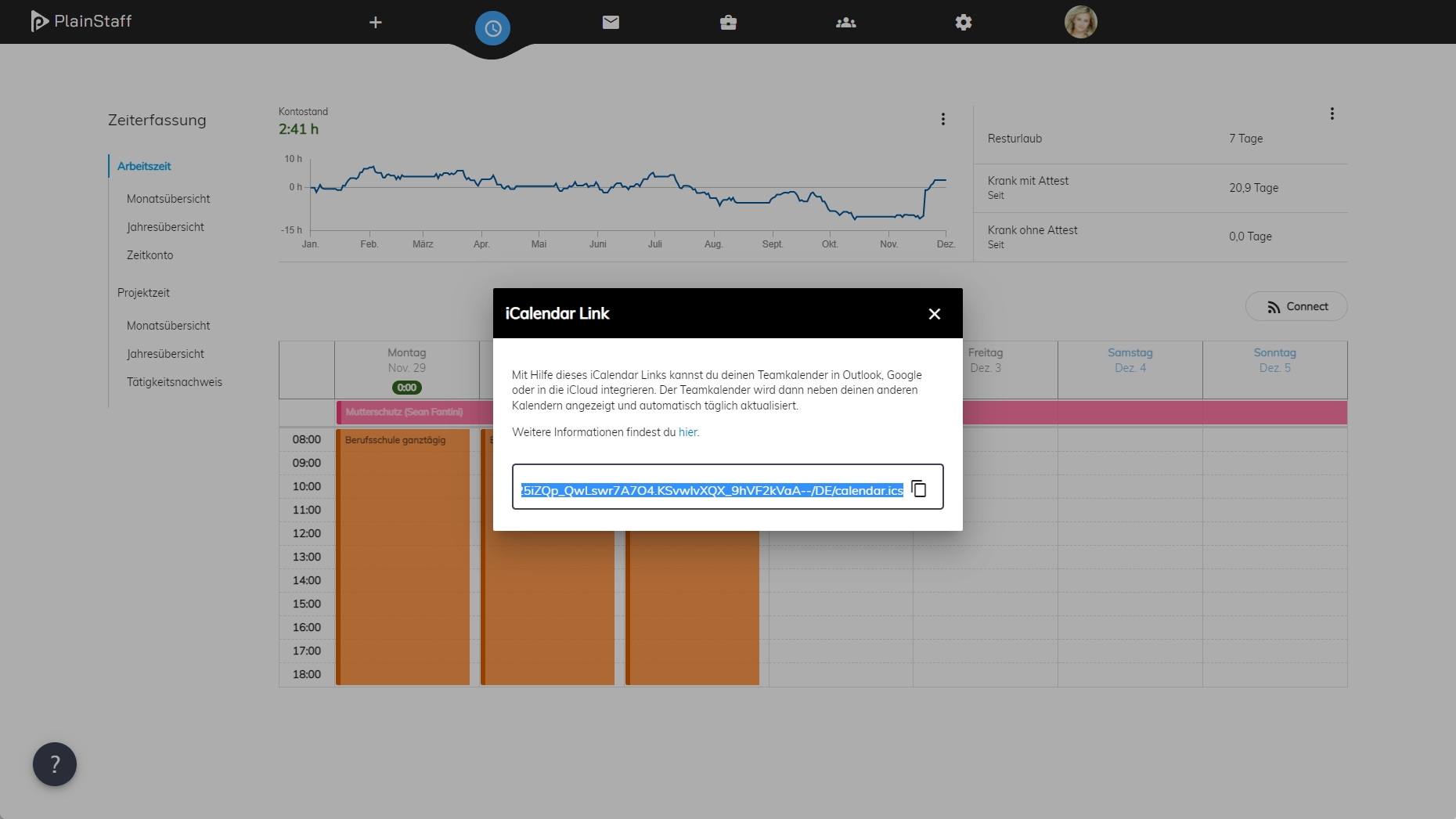
Le calendrier d'équipe affiche les absences validées ainsi que les anniversaires de tous les membres de l'équipe. Il est visible dans le calendrier hebdomadaire et mensuel de PlainStaff et peut également être synchronisé avec Outlook, Google ou Apple. Le format iCalendar est un format standardisé d'échange de données de calendrier entre applications. Les événements sont actualisés une fois par jour.
Intégration dans Outlook
Outlook sur le Web (outlook.com ou outlook.office365.com)
- Dans la vue du calendrier d'équipe, copiez le lien iCalendar dans le presse-papiers via Ctrl+C.
- Dans Outlook, ouvrez le calendrier et cliquez sur « Ajouter un calendrier » > « S'abonner à partir du web ».
- Collez le lien iCal dans le champ de saisie et cliquez sur « Importer ».
- Le calendrier d'équipe s'affiche comme un calendrier supplémentaire dans Outlook.
Outlook pour Microsoft 365, Outlook 2019, Outlook 2016, Outlook 2013
- Dans la vue du calendrier d'équipe, copiez le lien iCalendar dans le presse-papiers via Ctrl+C.
- Dans Outlook, cliquez sur Fichier > Paramètres du compte > Paramètres du compte.
- Dans l'onglet Calendriers Internet, cliquez sur « Nouveau ».
- Collez le lien iCal dans le champ de saisie et cliquez sur « Ajouter ».
- Saisissez le nom du calendrier à afficher dans Outlook et cliquez sur OK.
- Le calendrier d'équipe s'affiche comme un calendrier supplémentaire dans Outlook.
Intégration dans Google
- Dans la vue du calendrier d'équipe, copiez le lien iCalendar dans le presse-papiers via Ctrl+C.
- Rendez-vous sur calendar.google.com.
- Dans la colonne de gauche, accédez à « Autres agendas » et cliquez sur le menu déroulant.
- Sélectionnez « À partir de l'URL ».
- Collez le lien de calendrier issu de PlainStaff.
- Cliquez sur « Ajouter un agenda » et attendez l'importation des entrées.
Intégration dans Apple Calendar
- Dans la vue du calendrier d'équipe, copiez le lien iCalendar dans le presse-papiers via Ctrl+C.
- Dans Apple Calendar, choisissez Fichier > Nouvel abonnement à un calendrier.
- Collez le lien de calendrier issu de PlainStaff et cliquez sur S'abonner.
- Donnez un nom au calendrier et choisissez une couleur.
- Sélectionnez iCloud dans le menu Emplacement et cliquez sur OK.
- Pour synchroniser avec vos appareils iOS, assurez-vous qu'ils utilisent le même identifiant Apple.