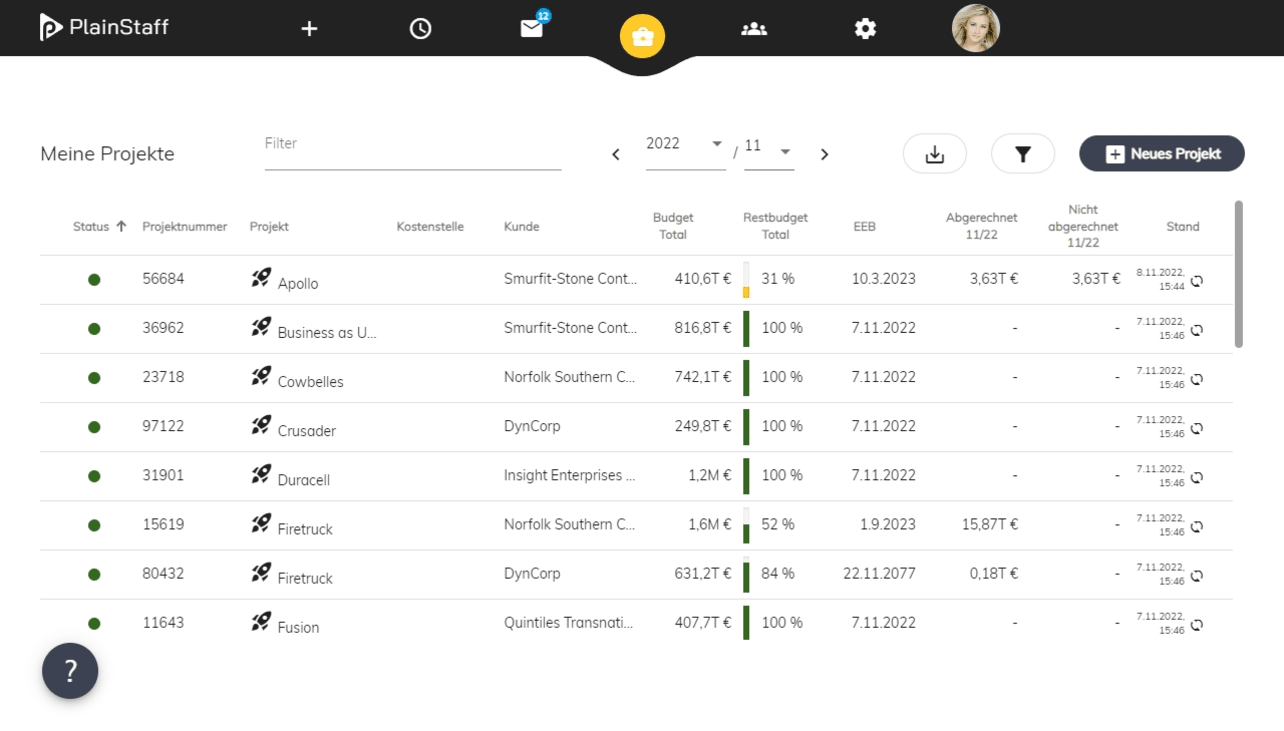
Integración de PlainStaff y Dynamics 365 Business Central
Acerca de Dynamics 365 Business Central
Conecta ventas, servicio, finanzas y operaciones para trabajar de forma más inteligente, adaptarte más rápido y rendir mejor. Con ayuda de la integración de PlainStaff es posible generar las facturas de emisión correspondientes en Business Central a partir de los tiempos de proyecto registrados.
Crea ahora una cuenta gratuita en dynamics.microsoft.com y descubre Dynamics 365 Business Central.
- Aplicable en cualquier dispositivo y lugar
- Solución fácilmente adaptable y ampliable
- Acelera la creación de informes, los tiempos de ciclo y los cierres financieros
- Espacios de trabajo basados en roles y guías de flujo de trabajo
- Productividad mejorada mediante la integración con Microsoft 365
- Previsiones de ventas basadas en datos históricos
- Visualización de datos en tiempo real
- Inteligencia empresarial integrada
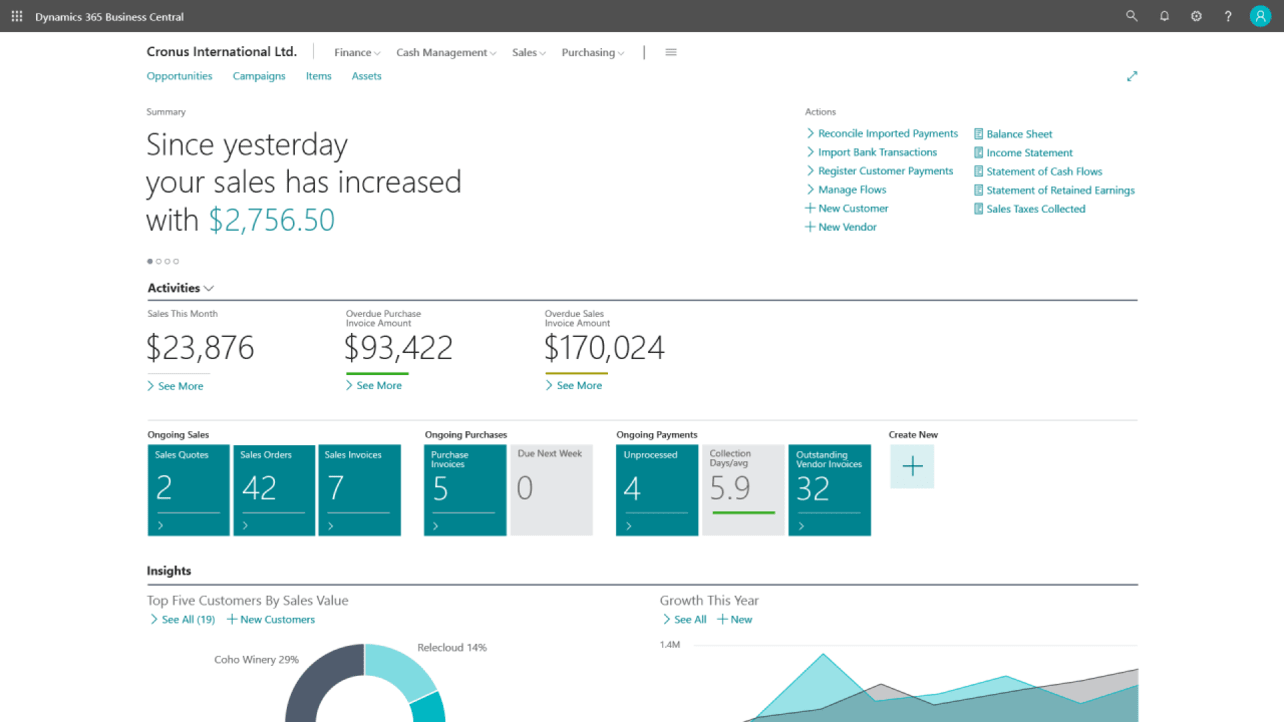
Captura de pantalla de Business Central
Microsoft Entra ID
En primer lugar debes configurar una aplicación de Microsoft Entra para el acceso de PlainStaff a Business Central. Para ello necesitas permisos de Administrador Global en tu tenant de Microsoft 365.
- Abre el panel correspondiente en el Azure Portal y haz clic en "Nuevo registro".
- Introduce cualquier nombre y haz clic en "Register".
- En la página de información general verás dos datos importantes que debes copiar de inmediato, ya que los necesitaremos más adelante: ClientId y TenantId.
- Haz clic en la navegación izquierda en "Certificados y secretos" y luego en "Nuevo secreto de cliente". Copia de inmediato el valor de la columna "Valor", ya que lo necesitaremos después.
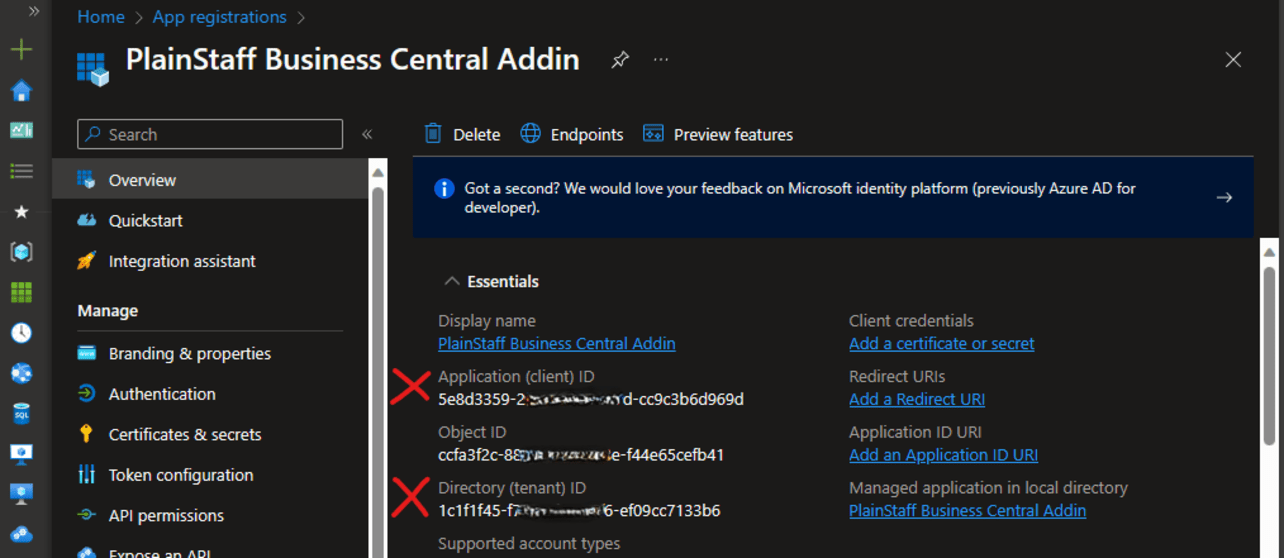
Vista general de Azure Entra App Registration
Permisos de API
Por último, deben configurarse los permisos de API para la aplicación.
- Haz clic en la navegación izquierda en "Permisos de API" y añade los dos permisos siguientes para Business Central (ambos en Permisos de aplicación): app_access, API.ReadWrite.All.
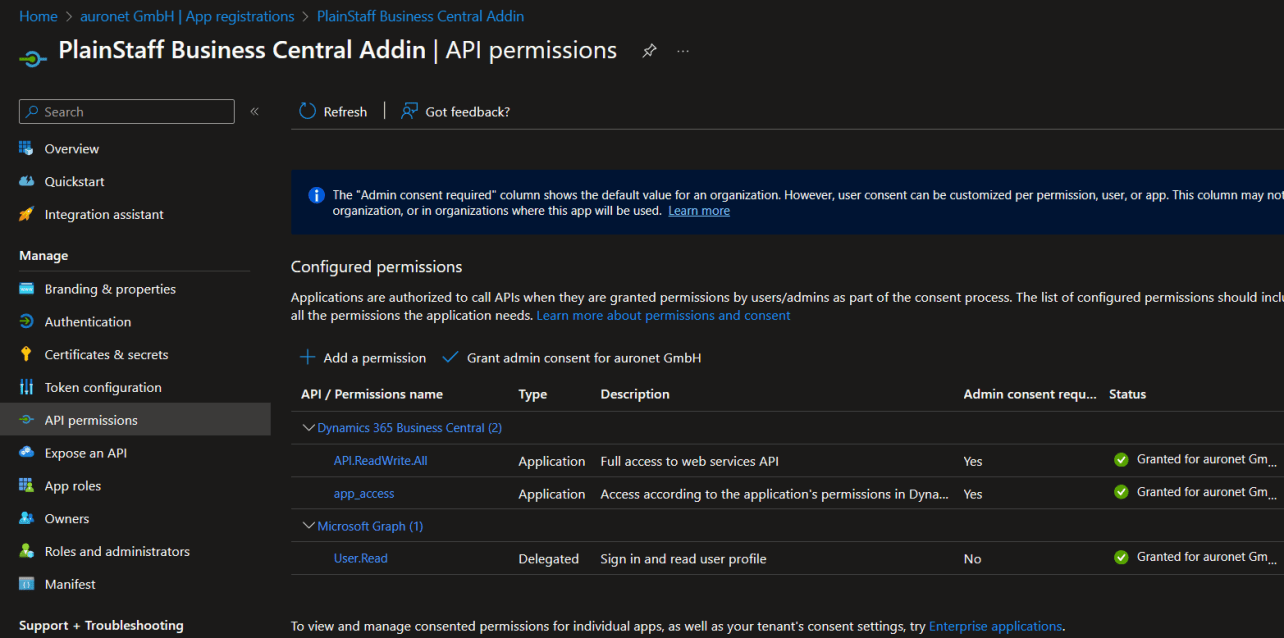
Permisos API de Azure Entra App Registration
Business Central
Ahora debemos dar a conocer nuestra nueva aplicación en Business Central y asignarle permisos allí.
- Abre en Business Central la página de Entra-Anwendungen. Añade el nuevo registro de aplicación de PlainStaff (para ello necesitas el ClientId del paso anterior). Una vez activado el registro de la aplicación, asígnale en la tabla inferior los siguientes permisos:
- D365 ACC. RECEIVABLE
- D365 BASIC
- D365 INV DOC, CREATE
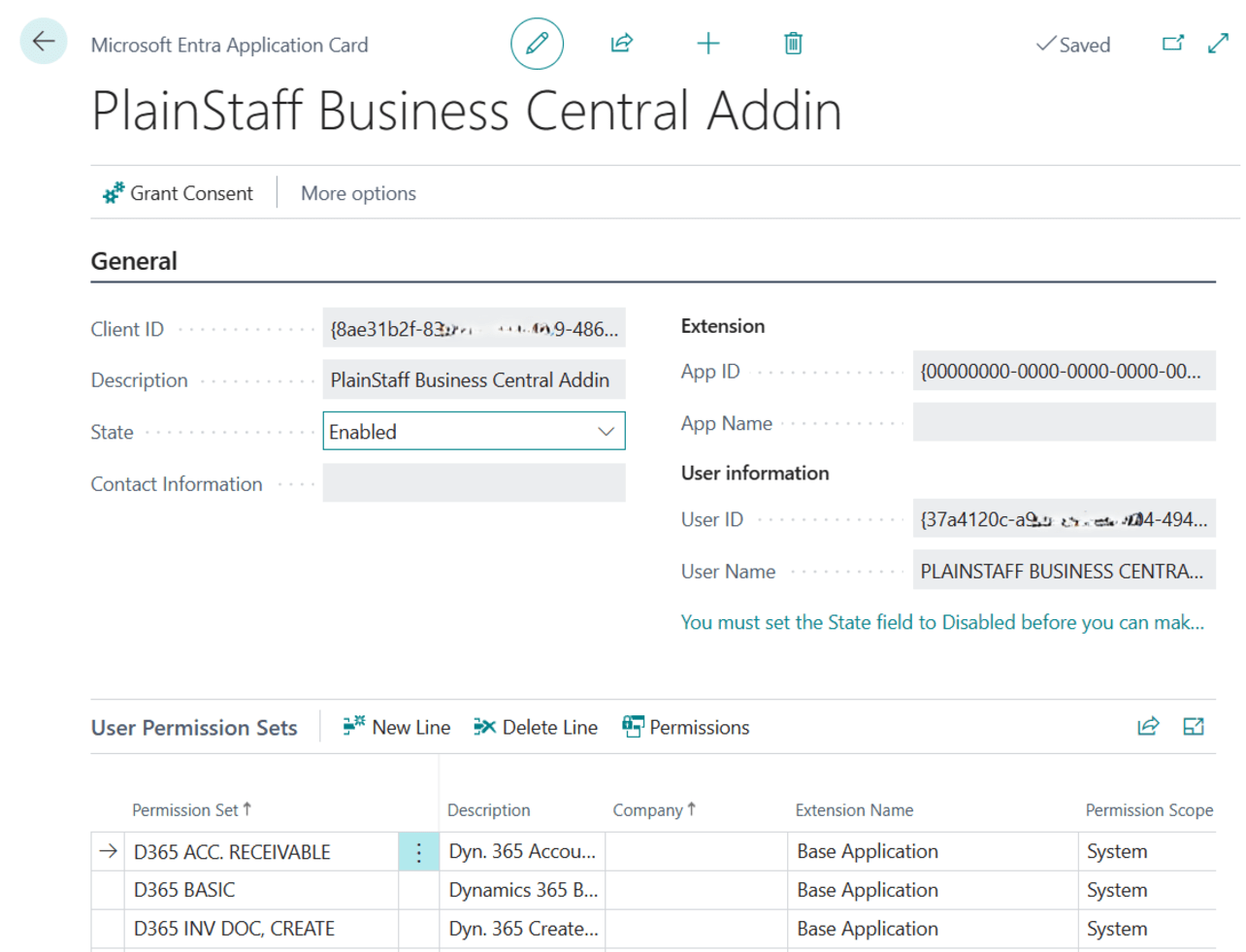
Permisos de acceso para Entra App Registration
Complemento de PlainStaff para Business Central
Descarga ahora el complemento de PlainStaff para Business Central desde la tienda de aplicaciones de Microsoft.
- Descarga el PlainStaff Addin para Business Central de Microsoft App Store.
- Tras la instalación se mostrará automáticamente la página de ajustes de PlainStaff. Si no es así, la encontrarás fácilmente escribiendo "PlainStaff" en la búsqueda.
- En la página introduce los datos restantes de Entra ID y de PlainStaff:
API Key Esta es la clave API de PlainStaff. Para obtenerla haz clic en la rueda dentada en la parte superior derecha de PlainStaff. Allí encontrarás la API Key en el centro de la página "Ajustes básicos". Tenant Aquí se introduce el nombre de tu tenant de PlainStaff. Es el nombre de la organización que encuentras en los Ajustes. Generalmente es la primera parte de tu URL de PlainStaff (p. ej. https://meintenant.plainstaff.com). ClientId Este es el client ID de tu registro de aplicación de Entra que creaste y anotaste en el paso anterior. Introdúcelo aquí. ClientSecret Aquí se introduce finalmente el Client Secret de tu registro de aplicación de Entra que también anotaste en el paso anterior. - Haz clic para finalizar en el botón "Verificar conexión". Si aparece el mensaje de éxito, la configuración en Business Central habrá finalizado. Si hay un mensaje de error, revisa de nuevo la documentación y todos los parámetros introducidos e inténtalo de nuevo. Si nada de esto ayuda, envía un correo electrónico a [email protected].
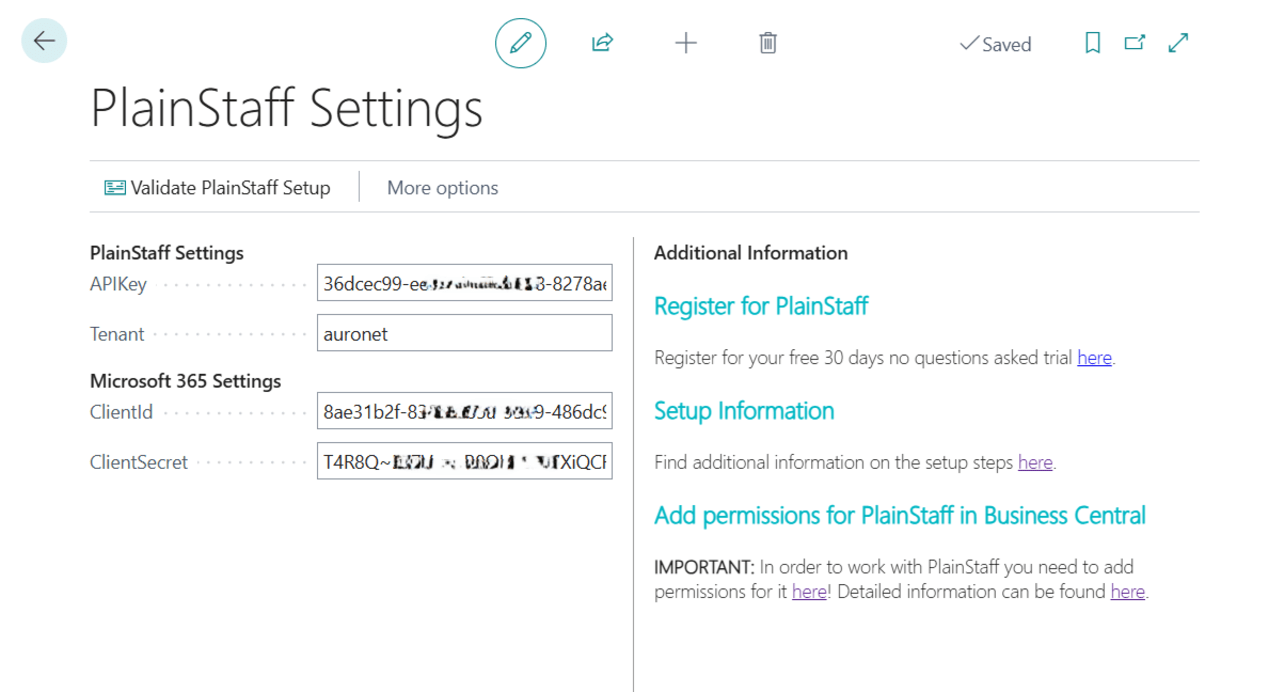
Ajustes de PlainStaff en Business Central
PlainStaff
Cambia ahora a PlainStaff y abre el diálogo de configuración de la extensión para Business Central.
- Haz clic en la rueda dentada en la parte superior derecha y luego en Extensiones en el menú de navegación izquierdo.
- Con la opción "Imprimir notas del proyecto en la factura" puedes determinar que el campo "Notas" de los proyectos en PlainStaff se imprima en la factura en Business Central. De este modo se puede imprimir, por ejemplo, el número de pedido o el centro de coste del cliente en la factura.
- Con la siguiente opción puedes decidir si los artículos de Business Central también deben transferirse. En caso afirmativo, puedes filtrar los artículos por categoría.
- Con esto finalizan los ajustes y ya no hay impedimento para la emisión de facturas.
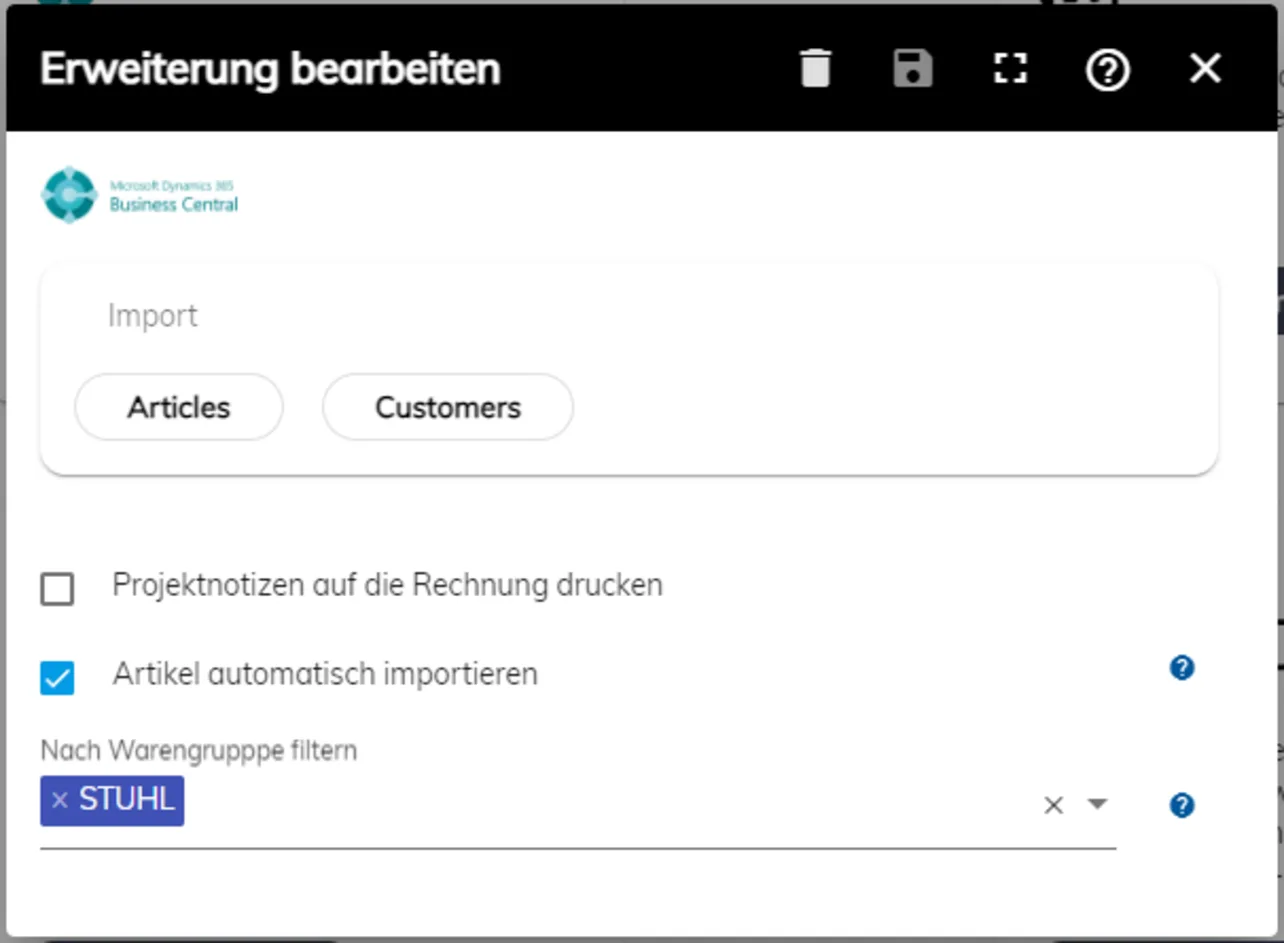
Ajustes en PlainStaff
Uso de la integración
A través de la integración con Business Central, PlainStaff obtiene las siguientes funciones nuevas:
- En PlainStaff se pueden importar los clientes mediante el botón de doble flecha junto al cuadro de selección de clientes en el diálogo del proyecto. Solo estos clientes importados pueden utilizarse para la futura emisión de facturas. La importación se puede realizar tantas veces como se desee. Los clientes ya importados se actualizan con la nueva información. Más información al respecto en la ayuda.
- En la gestión de proyectos de PlainStaff se pueden seleccionar, agrupar y exportar a Business Central los tiempos de proyecto registrados en PlainStaff para la emisión de facturas. Más información sobre los registros en la ayuda.