
Una fattura elettronica non è un semplice file PDF inviato via e-mail, ma un set di dati strutturato che il software di contabilità del destinatario può elaborare automaticamente. La base comune in Europa è la norma EN 16931; i singoli Paesi la integrano con profili e canali di trasmissione specifici: la Germania con XRechnung e ZUGFeRD, la Francia con Factur-X e gran parte dell'UE con Peppol BIS.
PlainStaff genera questi formati direttamente dalla fatturazione dei tuoi progetti. I formati disponibili dipendono dal Paese della tua azienda: ciascun piano include esattamente i formati standard previsti in quel Paese – in Germania XRechnung e ZUGFeRD, in Francia Factur-X, in Austria ZUGFeRD e Peppol BIS, in Belgio o nei Paesi Bassi Peppol BIS. Il piano Gold sblocca inoltre tutti gli altri profili, consentendoti di fatturare a ciascun cliente nel formato del suo Paese.
La fatturazione elettronica si applica già alla tua attività? Questo dipende dal Paese e dalla tipologia di destinatario. Le fatture verso la Pubblica Amministrazione (B2G) devono essere emesse in formato elettronico da anni in gran parte d'Europa; per il B2B, i vari Paesi seguono scadenze diverse. PlainStaff visualizza direttamente nell'anagrafica del cliente la valutazione aggiornata per ciascun Paese con fonte e data di verifica (vedi Avviso Paese più sotto).
Prerequisiti: Completare i dati aziendali
Affinché una fattura elettronica rispetti le regole di convalida del proprio profilo, i dati della tua azienda devono essere completi. Apri Impostazioni → Dati aziendali e verifica:
- Ragione sociale, indirizzo (via, CAP, città, Paese)
- Partita IVA e codice fiscale
- Indirizzo e-mail e telefono opzionale
- Coordinate bancarie (IBAN, BIC, nome della banca)
- Metodo di pagamento (es. bonifico bancario o addebito diretto SEPA) e termini di pagamento
- Profilo fattura elettronica: il tuo standard aziendale. Si applica a tutti i clienti senza formato personalizzato: in Germania XRechnung 3.0.2 per enti pubblici o ZUGFeRD 2.3 per aziende, in Francia Factur-X, nei Paesi Peppol Peppol BIS 3.0.
La lista di controllo sulla pagina mostra i dati obbligatori mancanti: crea fatture elettroniche solo dopo averla completata.
Il Paese determina la selezione. Se modifichi il Paese nei dati aziendali, cambia anche l'elenco dei profili disponibili. Se il tuo profilo precedente non è disponibile nel nuovo Paese, PlainStaff imposta automaticamente il formato raccomandato, salvandolo quando salvi i dati aziendali.
Passaggio 1: Configurare l'anagrafica cliente – Identificativo destinatario e categoria IVA
Ogni fattura elettronica include un riferimento cliente (BT-10): l'identificativo mediante il quale il destinatario assegna la fattura alla propria pratica interna (numero d'ordine, centro di costo, codice contratto). Gli enti pubblici richiedono spesso un codice specifico; in Germania è la Leitweg-ID, obbligatoria per XRechnung, e in Italia il Codice Destinatario / Codice Univoco Ufficio per il SdI.
- Apri Clienti → Modifica cliente, sezione Fatturazione elettronica.
- Se si tratta di un ente pubblico, attiva l'opzione Ente pubblico / Committente pubblico.
- Inserisci l'identificativo richiesto dal destinatario: la Leitweg-ID (enti tedeschi) o il Riferimento cliente (tutti gli altri).
- Verifica: il cliente è soggetto a IVA? In caso contrario, seleziona la categoria IVA appropriata (es. E – esente art. 151 Direttiva IVA, AE – Reverse Charge / inversione contabile, K – cessione intracomunitaria) e indica la motivazione dell'esenzione.
- Salva il cliente.
Per BT-10 si applica una gerarchia precisa: una Leitweg-ID inserita ha sempre la priorità, seguita dal riferimento cliente impostato sul progetto e infine da quello presente sul cliente. Ciò consente di gestire un numero d'ordine specifico per ciascun progetto.
Passaggio 2: Definire il formato per ciascun cliente
Per impostazione predefinita, a ogni cliente viene assegnato il profilo standard aziendale. Se un cliente risiede in un altro Paese, tale formato potrebbe non essere adeguato: XRechnung non ha valore fuori dalla Germania, in Belgio e nei Paesi Bassi è richiesto Peppol BIS e in Francia Factur-X.
Nella sezione Fatturazione elettronica dell'anagrafica cliente, seleziona un formato specifico sotto Profilo fattura elettronica:
| Profilo | Utilizzo | Disponibile senza Gold per aziende in |
|---|---|---|
| EN 16931 – CII / UBL | Norma europea neutra senza estensioni nazionali | Italia (UBL) |
| Peppol BIS Billing 3.0 | Scambio nell'UE tramite rete Peppol (UBL) | Austria, Belgio, Paesi Bassi, Danimarca, Svezia, Finlandia, Norvegia |
| Factur-X 1.07 | Francia, PDF ibrido secondo EN 16931 | Francia |
| XRechnung 3.0.2 | Enti pubblici in Germania (XML) | Germania |
| ZUGFeRD 2.3 (EN 16931) | Fattura B2B in formato PDF ibrido con dati incorporati | Germania, Austria, Svizzera, Regno Unito, USA |
PDF ibrido o XML puro? ZUGFeRD e Factur-X generano un unico file PDF che incorpora i dati XML: il destinatario visualizza un documento tradizionale, mentre il software elabora i dati strutturati. XRechnung, Peppol BIS e i profili EN 16931 generano un file XML puro, a cui PlainStaff affianca un PDF leggibile.
I profili non inclusi nel tuo piano rimangono visibili nell'elenco con il contrassegno PRO e richiedono il piano Gold. Se PlainStaff non prevede una norma specifica per il tuo Paese, XRechnung e ZUGFeRD vengono offerti come base.
Se mantieni l'opzione Standard (impostazione aziendale), il tuo standard aziendale continuerà ad applicarsi in modo dinamico a tutti i clienti senza formato specifico.
Avviso Paese. Non appena viene indicato un Paese per il cliente, PlainStaff mostra un'analisi dedicata in base al tipo di destinatario:
- Supportato – PlainStaff genera il formato standard e l'invio tramite e-mail è accettato.
- Consegna su portale richiesta – generiamo il documento corretto, ma il Paese prescrive un canale di trasmissione specifico (es. rete Peppol, SdI in Italia, Chorus Pro in Francia, ZRE/OZG-RE in Germania, USP in Austria). Dovrai caricare il file sul portale o inoltrarlo al tuo provider.
- Non supportato – il Paese richiede un formato nazionale non generato direttamente da PlainStaff (es. FatturaPA in Italia per il formato XML SdI nazionale, KSeF in Polonia, Facturae in Spagna, e-Factura in Romania). Un provider abilitato alla conversione da documenti EN 16931 può soddisfare questo requisito.
- Annunciato – l'obbligo è stato approvato ma non è ancora entrato in vigore.
Ogni avviso include la fonte e la data dell'ultima verifica. Il formato raccomandato può essere selezionato dall'elenco; PlainStaff non modifica mai le impostazioni in modo automatico.
Senza il piano Gold puoi scegliere liberamente tra i formati del tuo Paese per ogni cliente; gli altri profili sono contrassegnati con PRO. Se un formato salvato non è più disponibile, il cliente torna allo standard aziendale.
Passaggio 3: Creare la fattura
- Apri il progetto e seleziona Esporta registrazioni nel foglio ore.
- Scegli come destinazione Fattura elettronica e indica il periodo di fatturazione.
- PlainStaff convalida la fattura prima dell'emissione rispetto alle regole ufficiali del profilo selezionato, comprese le normative nazionali (come BR-DE per XRechnung o le regole Peppol).
- Se tutto è corretto, la fattura viene generata immediatamente e si apre l'editor e-mail (vedi Passaggio 5).
- In caso contrario, il pannello elenca le anomalie riscontrate:
- Gli errori impediscono la creazione della fattura. Ciascun errore viene spiegato chiaramente con un link diretto alla sezione da completare.
- Gli avvisi non bloccano la creazione. Ad esempio, se fatturi verso un altro Paese e la voce presenta l'aliquota IVA nazionale ordinaria, PlainStaff lo segnala: verifica se si tratta di Reverse Charge, cessione intracomunitaria o esportazione, spunta Conferma avvisi e fai clic su Crea fattura.
Passaggio 4: Trasmettere la fattura
PlainStaff genera la fattura elettronica e la invia via e-mail. Spetta al destinatario o alla normativa nazionale stabilire se ciò sia sufficiente, come indicato dall'avviso Paese:
«Supportato» – L'e-mail è sufficiente. È il caso standard per i clienti aziendali privati. Subito dopo la creazione si apre l'editor e-mail (vedi Passaggio 5); in seguito puoi accedervi nell'archivio tramite Invia di nuovo. La fattura viene inviata all'indirizzo e-mail per fatture elettroniche del cliente (in alternativa all'indirizzo principale). ZUGFeRD e Factur-X vengono inviati come unico PDF ibrido, mentre XRechnung, Peppol ed EN 16931 vengono trasmessi come PDF più file XML separato.
«Consegna su portale richiesta» – Scaricare e inviare il file. PlainStaff non si collega direttamente a portali o reti come Peppol, SdI (Italia), KSeF (Polonia), Chorus Pro (Francia), ZRE/OZG-RE (Germania) o USP (Austria). Scarica il PDF e l'XML dall'archivio e trasmettili sul portale del Paese o tramite il tuo provider di fatturazione elettronica. L'invio di un documento Peppol BIS via e-mail non equivale a una consegna tramite rete Peppol.
Esempio Germania (B2G): La trasmissione avviene tramite il portale ZRE o OZG-RE. Scarica il file XML dall'archivio fatture, accedi al portale competente e trasmettilo con la Leitweg-ID del destinatario.
«Non supportato» – Tramite un provider esterno. Se il Paese richiede un formato nazionale specifico non generato direttamente da PlainStaff, utilizza un provider in grado di convertire un file EN 16931 nel formato richiesto. Genera la fattura con il profilo neutro EN 16931 (CII o UBL) e consegna il file al provider.
Passaggio 5: Invio tramite e-mail con modelli e allegati
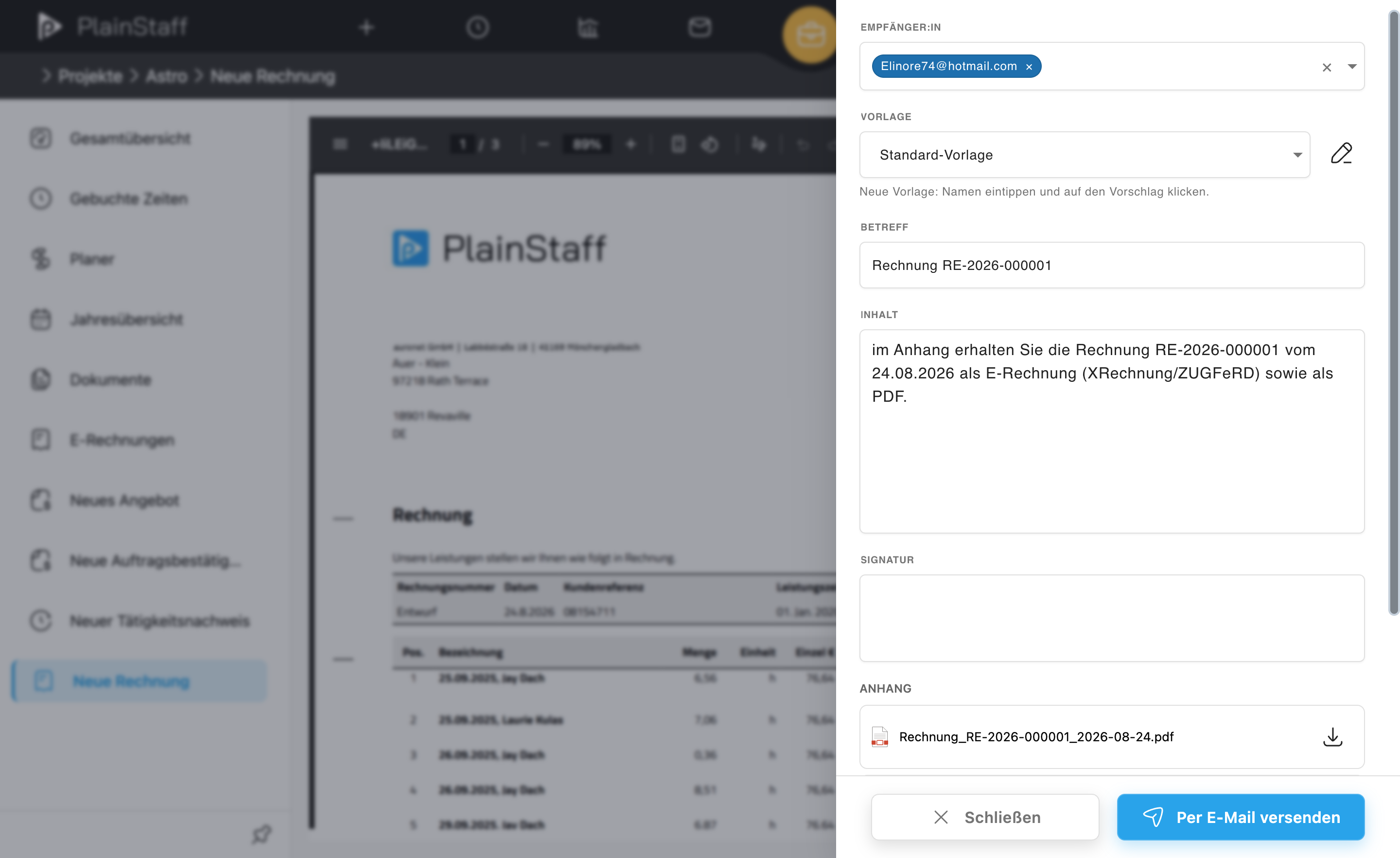
Non appena la fattura viene creata, nello stesso pannello si apre l'editor e-mail. Puoi accedere allo stesso editor anche dall'archivio selezionando Invia di nuovo.
- I destinatari sono precompilati con l'indirizzo e-mail per fatture elettroniche del cliente (in alternativa l'indirizzo principale). Puoi inserire ulteriori indirizzi direttamente nel campo.
- Il modello imposta oggetto, testo del messaggio e firma con un solo clic. I modelli si gestiscono in Impostazioni → Generale → Modelli e-mail; il modello predefinito è preselezionato automaticamente.
- I segnaposto in oggetto, corpo del messaggio e firma vengono sostituiti all'applicazione del modello:
{{invoiceNumber}},{{issueDate}},{{dueDate}},{{customerName}},{{projectName}},{{companyName}},{{totalGross}}e{{currency}}. - Allegati: Il PDF e l'XML della fattura sono allegati automaticamente (un unico PDF ibrido per ZUGFeRD e Factur-X). Puoi trascinare altri file (PDF, JPG o PNG, max 20 MB complessivi).
È possibile associare un modello e-mail predefinito a ciascun cliente (Clienti → Modifica cliente → Fatturazione elettronica). I modelli possono anche essere differenziati per lingua.
Archivio fatture: Stato, nuovo invio, storno
L'archivio centrale è disponibile per ciascun progetto in Progetti → Progetto → Fatture elettroniche e a livello globale in Impostazioni → Progetti → Fatture elettroniche:
- Elenco di ciascuna fattura con numero, data di emissione, scadenza, cliente, importi, stato (Bozza, Emessa, Inviata, Stornata), pagamento e profilo.
- Filtri per testo, stato, periodo di fatturazione e pagamento (Aperta, Pagata, Sollecitata, Scaduta).
- Scarica PDF/XML – per l'upload su portali o la trasmissione al provider.
- Scarica sollecito – ogni livello di sollecito emesso è disponibile come PDF separato nell'archivio.
- Invia di nuovo in caso di mancato recapito.
- Contrassegna come pagata – con possibilità di annullare l'operazione.
- Crea sollecito – promemoria di pagamento, 2° o 3° sollecito.
- Storna con indicazione obbligatoria del motivo – PlainStaff genera automaticamente una nota di credito con proprio numero di fattura, contrassegna la fattura originale come stornata e rende nuovamente disponibili le ore per una successiva fatturazione.
La colonna Profilo indica il formato in cui il documento è stato effettivamente generato. Anche le azioni di nuovo invio e storno fanno riferimento al formato iniziale.
Incasso e scadenza
Lo stato di invio descrive il documento (emessa, inviata, stornata), mentre il pagamento è gestito in una colonna separata:
- Aperta – Fattura inviata, pagamento non ancora pervenuto.
- Pagata – Impostato tramite Contrassegna come pagata; il tooltip mostra la data di pagamento.
- 1°, 2° o 3° sollecito – Non appena è stato generato un sollecito; la colonna indica il livello raggiunto.
La colonna Scadenza mostra il termine di pagamento stabilito. Se è stato emesso un sollecito, si applica la nuova scadenza dell'ultimo sollecito. Se il termine è trascorso e la fattura non è pagata né stornata, la riga viene evidenziata come Scaduta.
Il filtro Pagamento → Scaduta consente di visualizzare con due clic tutte le posizioni da sollecitare.
Gestione solleciti: tre livelli
I solleciti si generano nell'archivio dal menu azioni della fattura → Crea sollecito → livello desiderato:
| Livello | Denominazione | Spesa di sollecito standard |
|---|---|---|
| 1 | Promemoria di pagamento | 0,00 |
| 2 | 2° sollecito | 5,00 |
| 3 | Ultimo sollecito | 10,00 |
Gli importi sono suggerimenti nella valuta della fattura e sono liberamente modificabili in conformità alla legge del tuo Paese e ai tuoi accordi contrattuali.
Nella finestra di dialogo definisci:
- Livello di sollecito – I livelli non possono essere saltati; il livello successivo ammesso è preselezionato.
- Nuovo termine di pagamento – Standard 7 giorni da oggi.
- Spese di sollecito e interessi di mora – La spesa standard del livello è precompilata. Il credito complessivo viene mostrato prima dell'emissione.
- Invia sollecito via e-mail al cliente – Opzionale, con possibilità di indicare un destinatario differente.
PlainStaff genera un PDF sulla tua carta intestata e nella lingua del cliente, salvandolo nell'archivio e inviandolo immediatamente se richiesto.
Le fatture pagate e stornate non possono essere sollecitate.
Errori frequenti
Queste anomalie possono verificarsi indipendentemente dal profilo:
| Avviso | Causa | Soluzione |
|---|---|---|
| Partita IVA mancante | Dati aziendali incompleti | Inserire la Partita IVA in Impostazioni → Dati aziendali |
| Coordinate bancarie mancanti | Nessun IBAN inserito | Inserire l'IBAN in Impostazioni → Dati aziendali |
| Condizioni di pagamento mancanti | Nessun termine di pagamento impostato | Configurare i termini di pagamento nei dati aziendali |
| Avviso: aliquota IVA nazionale per cliente estero | Il cliente risiede in un altro Paese ma la voce ha aliquota standard S | Verificare se applicare Reverse Charge (AE), cessione intracomunitaria (K) o esportazione (G) e aggiornare la categoria IVA nell'anagrafica cliente |
Queste anomalie derivano dalle regole specifiche di ciascun profilo:
| Avviso | Profilo | Causa e soluzione |
|---|---|---|
| BR-DE-15: Leitweg-ID mancante | XRechnung | Cliente del settore pubblico tedesco senza Leitweg-ID – inserirla nell'anagrafica cliente |
| BR-DE-5: Persona di contatto mancante | XRechnung | XRechnung richiede i contatti del cedente – completare in Impostazioni → Dati aziendali |
| BR-DE-1: Condizioni di pagamento mancanti | XRechnung | Configurare i termini di pagamento nei dati aziendali |
| PEPPOL-EN16931-R004 / CL008: Schema endpoint non valido | Peppol BIS | Peppol identifica le parti tramite un codice schema derivato dalla Partita IVA. Inserire la Partita IVA nei dati aziendali e nell'anagrafica cliente |
La Leitweg-ID è obbligatoria solo per XRechnung (norma tedesca BR-DE-15). Per i clienti di altri Paesi con Peppol BIS, Factur-X o EN 16931, è sufficiente il riferimento cliente come BT-10.