
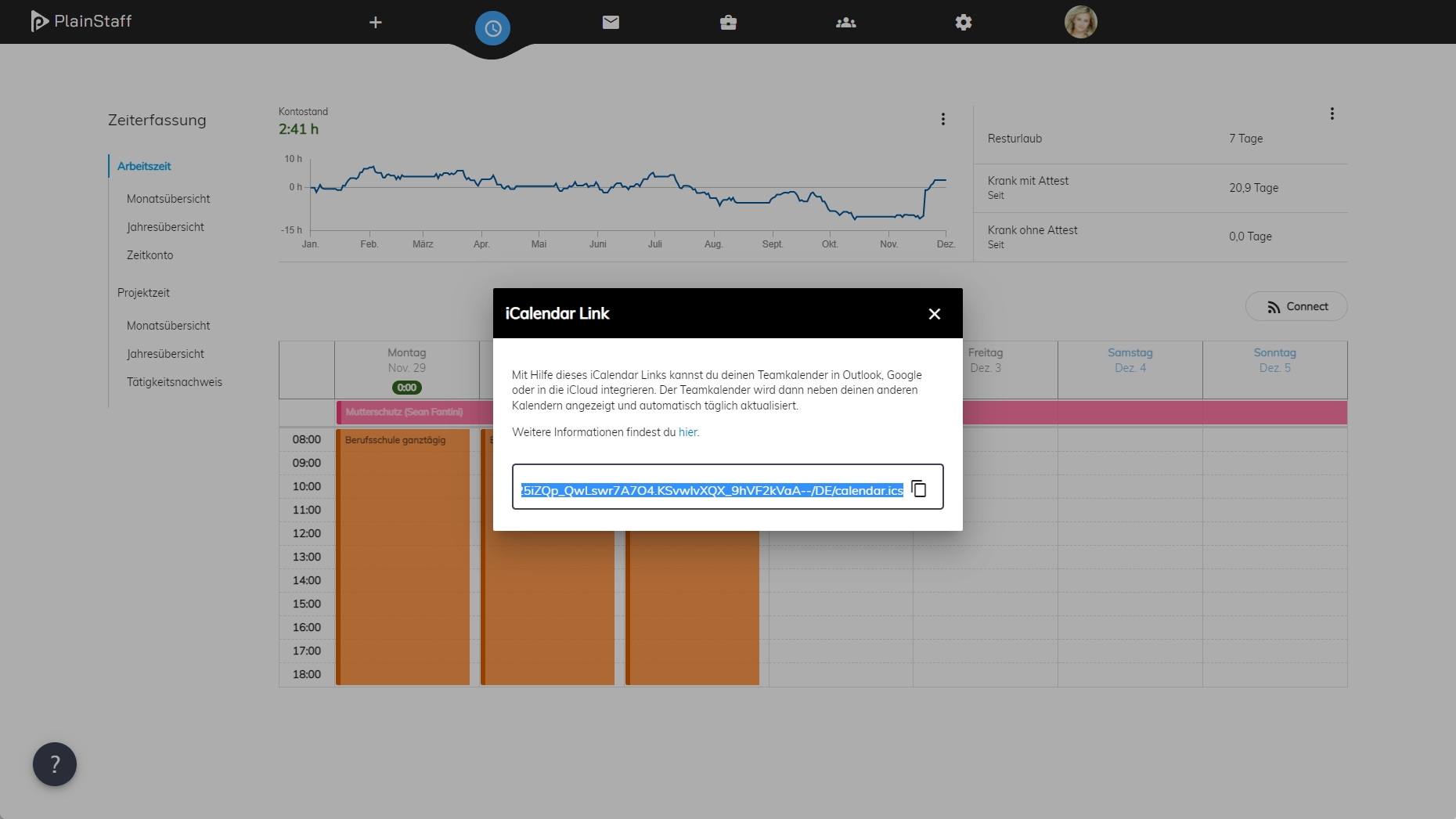
Il calendario del team mostra le assenze approvate e i compleanni di tutti i componenti del team. Viene visualizzato nel calendario settimanale e mensile di PlainStaff e può essere integrato in Outlook, Google o Apple. Il formato iCalendar è un formato standard per lo scambio di eventi tra applicazioni. Gli appuntamenti si aggiornano una volta al giorno.
Integrazione in Outlook
Outlook sul Web (outlook.com o outlook.office365.com)
- Nella vista calendario del team, copia il link iCalendar negli appunti con Ctrl+C.
- In Outlook, apri il calendario e fai clic su «Aggiungi calendario» > «Iscriviti dal Web».
- Incolla il link iCal nel campo di inserimento e fai clic su «Importa».
- Il calendario del team verrà visualizzato come calendario aggiuntivo in Outlook.
Outlook per Microsoft 365, Outlook 2019, Outlook 2016, Outlook 2013
- Nella vista calendario del team, copia il link iCalendar negli appunti con Ctrl+C.
- In Outlook, fai clic su File > Impostazioni account > Impostazioni account.
- Nella scheda Calendari Internet, fai clic su «Nuovo».
- Incolla il link iCal e fai clic su «Aggiungi».
- Inserisci il nome del calendario da visualizzare in Outlook e fai clic su OK.
- Il calendario del team verrà visualizzato come calendario aggiuntivo in Outlook.
Integrazione in Google
- Nella vista calendario del team, copia il link iCalendar negli appunti con Ctrl+C.
- Accedi a calendar.google.com.
- Nel pannello di sinistra, vai su «Altri calendari» e fai clic sul menu a discesa.
- Seleziona «Da URL».
- Incolla il link del calendario da PlainStaff.
- Fai clic su «Aggiungi calendario» e attendi l'importazione degli eventi.
Integrazione in Apple Calendar
- Nella vista calendario del team, copia il link iCalendar negli appunti con Ctrl+C.
- In Apple Calendar, seleziona File > Nuova iscrizione a calendario.
- Incolla il link del calendario da PlainStaff e fai clic su Iscriviti.
- Assegna un nome al calendario e scegli un colore.
- Seleziona iCloud dal menu Posizione e fai clic su OK.
- Se desideri visualizzarlo sui dispositivi iOS, assicurati che siano associati allo stesso ID Apple.