
Una factura electrónica no es un simple archivo PDF enviado por correo electrónico, sino un conjunto de datos estructurado que la contabilidad del destinatario puede procesar automáticamente. La base común en Europa es la norma EN 16931; cada país la complementa con sus propios perfiles y canales de transmisión: Alemania con XRechnung y ZUGFeRD, Francia con Factur-X y gran parte de la UE con Peppol BIS.
PlainStaff genera estos formatos directamente a partir de la facturación de tus proyectos. Los formatos disponibles dependen del país de tu empresa: cada plan incluye exactamente los formatos habituales u obligatorios en dicho país: en Alemania XRechnung y ZUGFeRD, en Francia Factur-X, en Austria ZUGFeRD y Peppol BIS, en Bélgica o los Países Bajos Peppol BIS. El plan Gold desbloquea además todos los demás perfiles para que puedas facturar a cada cliente en el formato de su propio país.
¿Aplica ya la factura electrónica para ti? Esto depende del país y del tipo de destinatario. Las facturas a la administración pública (B2G) deben emitirse de forma electrónica desde hace años en gran parte de Europa; en el ámbito B2B, los países siguen diferentes calendarios de implantación. PlainStaff muestra directamente en la ficha del cliente la evaluación actualizada para cada país con su fuente y fecha de comprobación (ver Aviso de país más abajo).
Requisitos previos: Completar los datos de la empresa
Para que una factura electrónica cumpla las reglas de validación de su perfil, los datos de tu empresa deben estar completos. Abre Ajustes → Datos de la empresa y comprueba:
- Nombre de la empresa, dirección (calle, código postal, localidad, país)
- NIF/CIF o NIF-IVA
- Dirección de correo electrónico y teléfono (opcional)
- Datos bancarios (IBAN, BIC, nombre del banco)
- Método de pago (p. ej., transferencia bancaria o domiciliación SEPA) y plazo de pago
- Perfil de factura electrónica: tu estándar de empresa. Se aplica a cualquier cliente que no tenga un formato específico asignado: en Alemania habitualmente XRechnung 3.0.2 para administraciones o ZUGFeRD 2.3 para clientes comerciales, en Francia Factur-X y en los países Peppol Peppol BIS 3.0.
La lista de comprobación de la página te muestra los datos obligatorios pendientes: solo debes crear facturas electrónicas cuando esté completa.
El país determina la selección. Si cambias el país en los datos de la empresa, también cambiará la lista de perfiles disponibles. Si tu perfil anterior no está disponible en el nuevo país, PlainStaff cambiará automáticamente al formato recomendado allí; esto solo se guardará cuando guardes los datos de la empresa.
Paso 1: Mantener la ficha del cliente – Identificación del destinatario y categoría de IVA
Toda factura electrónica lleva una referencia del cliente (BT-10): el identificador con el que el destinatario asigna la factura a su expediente interno (número de pedido, centro de costes, referencia de contrato). Las entidades públicas suelen asignar un identificador propio; en Alemania es la Leitweg-ID, obligatoria para XRechnung.
- Abre Clientes → Editar cliente, sección Factura electrónica.
- Si se trata de un organismo público, activa Entidad pública / Organismo público.
- Introduce el identificador requerido por el destinatario: la Leitweg-ID (administraciones alemanas) o la Referencia del cliente (todos los demás).
- Comprueba: ¿el cliente está sujeto al IVA? Si no es así, selecciona la categoría de IVA adecuada (p. ej., E – exento según el art. 151 de la Directiva del IVA, AE – inversión del sujeto pasivo / Reverse Charge, K – entrega intracomunitaria) e indica el motivo de exención si procede.
- Guarda los cambios del cliente.
Para BT-10 se aplica un orden de prioridad fijo: una Leitweg-ID registrada prevalece siempre; en segundo lugar cuenta la referencia de cliente guardada en el proyecto, y por último la guardada en el cliente. De este modo puedes asignar un número de pedido propio para cada proyecto sin modificar la ficha del cliente.
Paso 2: Establecer el formato por cliente
Por defecto, cada cliente recibe el perfil estándar de la empresa. Si un cliente está ubicado en otro país, ese formato suele ser incorrecto: XRechnung no tiene validez fuera de Alemania, en Bélgica y los Países Bajos se requiere Peppol BIS y en Francia Factur-X.
En la sección Factura electrónica de la ficha del cliente, selecciona un formato específico en Perfil de factura electrónica:
| Perfil | Uso | Disponible sin Gold para empresas en |
|---|---|---|
| EN 16931 – CII / UBL | Norma europea neutra sin extensiones nacionales | Italia (UBL) |
| Peppol BIS Billing 3.0 | Intercambio en la UE mediante la red Peppol (UBL) | Austria, Bélgica, Países Bajos, Dinamarca, Suecia, Finlandia, Noruega |
| Factur-X 1.07 | Francia, PDF híbrido según EN 16931 | Francia |
| XRechnung 3.0.2 | Administraciones públicas en Alemania (XML) | Alemania |
| ZUGFeRD 2.3 (EN 16931) | Factura B2B como PDF híbrido con datos incrustados | Alemania, Austria, Suiza, Reino Unido, EE. UU. |
¿PDF híbrido o XML puro? ZUGFeRD y Factur-X generan un único archivo PDF en el que se incrusta el conjunto de datos: el destinatario ve un documento habitual y su software lee los datos estructurados. XRechnung, Peppol BIS y los perfiles EN 16931 generan un archivo XML puro; PlainStaff adjunta además un PDF legible.
Los perfiles que tu plan no incluye aparecen en la lista identificados con el distintivo PRO y requieren el plan Gold para ser seleccionados. Si PlainStaff no tiene una norma específica para tu país, XRechnung y ZUGFeRD se ofrecen por defecto.
Si mantienes la opción Estándar (ajuste de empresa), seguirá aplicándose tu estándar de empresa de forma dinámica: si lo modificas más adelante en los datos de la empresa, el cambio surtirá efecto inmediato en todos los clientes sin formato propio.
Aviso de país. En cuanto el cliente tiene un país asignado, PlainStaff muestra una evaluación debajo. Se basa en el país y en si el cliente es una administración pública, una empresa o un particular:
- Compatible – PlainStaff genera el formato habitual en ese país y se acepta el envío por correo electrónico.
- Requiere entrega en portal – generamos el documento correcto, pero el país exige un canal de transmisión específico (p. ej., red Peppol, Chorus Pro / FACe, ZRE/OZG-RE en Alemania, USP en Austria). Deberás subir el archivo o tramitarlo con tu proveedor de facturación electrónica.
- No compatible – el país exige un formato nacional que PlainStaff no genera directamente (p. ej., FatturaPA en Italia, KSeF en Polonia, Facturae en España, e-Factura en Rumanía). Un proveedor que convierta documentos EN 16931 puede cubrir esta necesidad.
- Anunciado – la obligación ha sido aprobada pero aún no ha entrado en vigor.
Cada aviso incluye la fuente y la fecha de última comprobación. El formato recomendado se selecciona directamente en la lista desplegable; PlainStaff nunca modifica tus ajustes de forma automática. Encontrarás la misma evaluación para tu país en Ajustes → Datos de la empresa.
Sin el plan Gold puedes elegir libremente los formatos de tu país para cada cliente; los demás perfiles están identificados con PRO. Si un formato guardado deja de estar disponible (cambio de plan o cambio de país de la empresa), el cliente volverá al estándar de la empresa.
Paso 3: Crear la factura
- Abre el proyecto y selecciona Exportar registros en la hoja de horas.
- Selecciona como destino Factura electrónica y el período de facturación.
- PlainStaff valida la factura antes de crearla frente a las reglas oficiales del perfil seleccionado, incluyendo las normas nacionales complementarias (como BR-DE en XRechnung o las reglas Peppol en Peppol BIS).
- Si todo es correcto, la factura se crea inmediatamente y se abre el editor de correo electrónico (ver Paso 5).
- En caso contrario, el panel detalla los aspectos encontrados:
- Los errores bloquean la creación. Cada error se explica con claridad y contiene un enlace directo al punto donde debes completar los datos.
- Las advertencias no bloquean la creación. Por ejemplo, si facturas a otro país y la posición mantiene el tipo de IVA general nacional, PlainStaff te lo advertirá para comprobar si aplica inversión del sujeto pasivo, entrega intracomunitaria o exportación. Marca Confirmar advertencias y haz clic en Crear factura.
Paso 4: Enviar o entregar la factura
PlainStaff crea la factura electrónica y la envía por correo electrónico. El destinatario o la normativa de su país determinan si esto es suficiente, tal como indica el aviso de país en la ficha del cliente:
«Compatible» – El correo electrónico es suficiente. Es el caso habitual con clientes comerciales. Justo después de crear la factura se abre el editor de correo electrónico (ver Paso 5); más adelante puedes acceder a él en el archivo mediante Reenviar. La factura se envía a la dirección de correo para facturas electrónicas del cliente (o en su defecto a su dirección principal). ZUGFeRD y Factur-X se envían como un único PDF híbrido; XRechnung, Peppol y EN 16931 se envían como PDF más archivo XML independiente.
«Requiere entrega en portal» – Descargar y presentar el archivo. PlainStaff no se conecta directamente a redes y portales como Peppol, SdI (Italia), KSeF (Polonia), Chorus Pro (Francia), ZRE/OZG-RE (Alemania) o USP (Austria). Descarga el PDF y el XML desde el archivo y preséntalos en el portal oficial o a través de tu proveedor de facturación electrónica. Enviar un documento Peppol BIS por correo electrónico no constituye una entrega a través de Peppol.
Ejemplo Alemania (B2G): La transmisión se realiza a través del portal ZRE o OZG-RE. Descarga el archivo XML del archivo de facturas, inicia sesión en el portal correspondiente y transmítelo con la Leitweg-ID del destinatario.
«No compatible» – A través de un proveedor. Si el país exige un formato nacional no generado por PlainStaff, utiliza un proveedor de facturación electrónica que convierta un documento EN 16931 a ese formato. Genera la factura en el perfil neutro EN 16931 (CII o UBL) y entrega el archivo a dicho proveedor.
Paso 5: Envío por correo electrónico con plantillas y adjuntos
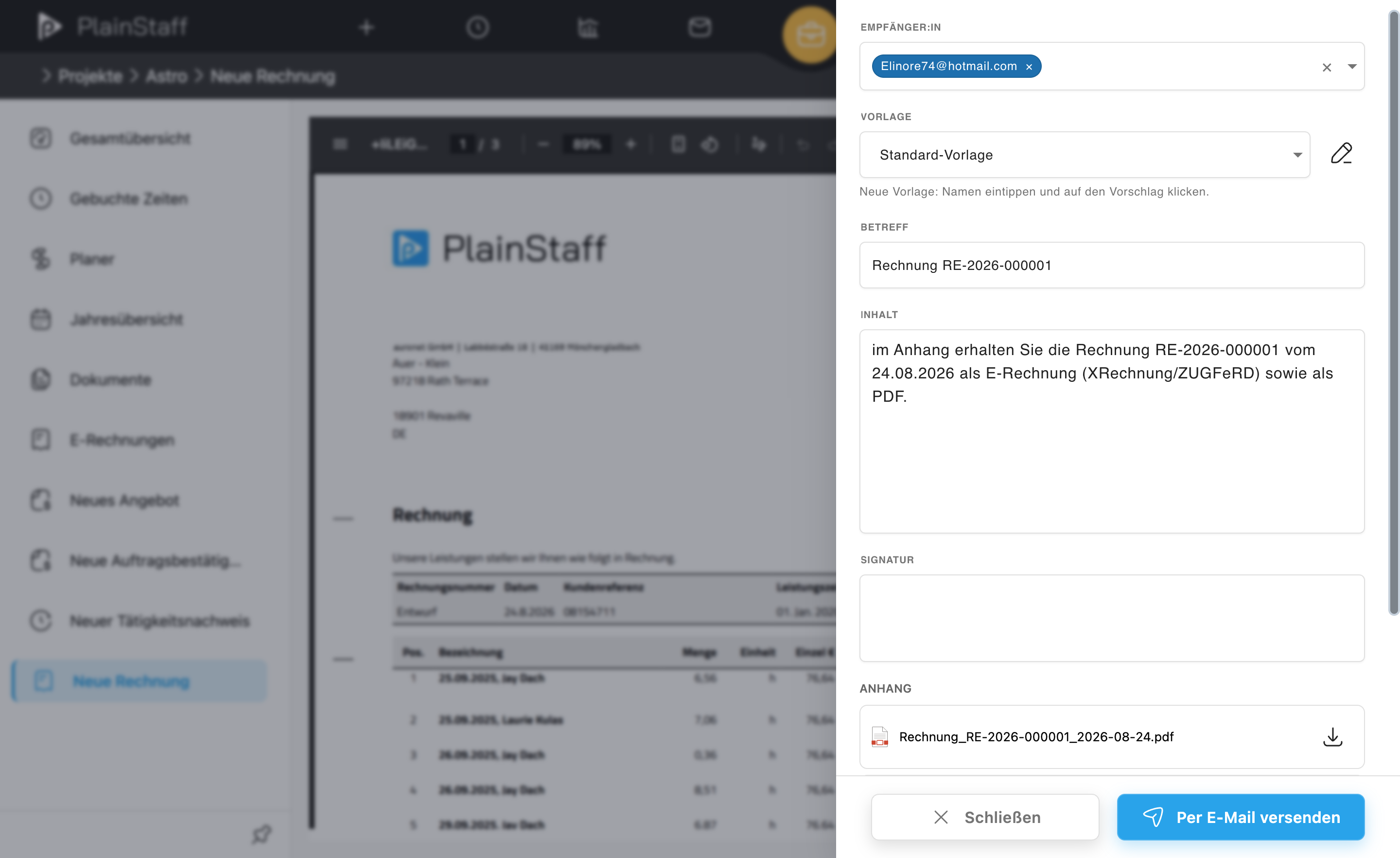
Una vez creada la factura, se abre el editor de correo electrónico en el mismo panel. Puedes volver a abrir este editor más adelante en el archivo mediante Reenviar.
- Los destinatarios se rellenan automáticamente con la dirección de facturación electrónica del cliente (o su dirección principal). Puedes añadir otras direcciones directamente en el campo.
- La plantilla define el asunto, el cuerpo del mensaje y la firma en un solo paso. Las plantillas se gestionan en Ajustes → General → Plantillas de correo electrónico; la plantilla predeterminada se selecciona automáticamente.
- Las variables en el asunto, contenido y firma se sustituyen al aplicar la plantilla:
{{invoiceNumber}},{{issueDate}},{{dueDate}},{{customerName}},{{projectName}},{{companyName}},{{totalGross}}y{{currency}}. - Archivos adjuntos: El PDF y el XML de la factura se adjuntan automáticamente (en ZUGFeRD y Factur-X es un único PDF híbrido). Puedes arrastrar otros archivos adicionales (PDF, JPG o PNG, máx. 20 MB en total).
Puedes asociar una plantilla de correo predeterminada a cada cliente (Clientes → Editar cliente → Factura electrónica). Las plantillas también se pueden configurar por idioma.
Archivo de facturas: Estado, reenvío y anulación
El archivo central se encuentra por proyecto en Proyectos → Proyecto → Facturas electrónicas y de forma global en Ajustes → Proyectos → Facturas electrónicas:
- Lista de cada factura con número, fecha de emisión, vencimiento, cliente, importes, estado (Borrador, Emitida, Enviada, Anulada), pago y perfil.
- Filtros por texto, estado, período de facturación y pago (Pendiente, Pagada, Reclamada, Vencida).
- Descargar PDF/XML – para subir a portales o entregar a tu proveedor.
- Descargar reclamación de pago – cada nivel de reclamación emitido se guarda como PDF en el archivo.
- Reenviar en caso de fallo en la entrega.
- Marcar como pagada – y revertir el estado si es necesario.
- Crear reclamación de pago – recordatorio de pago, 2.ª o 3.ª reclamación.
- Anular con indicación obligatoria del motivo – PlainStaff genera automáticamente una factura rectificativa (abono) con su propio número, marca la factura original como anulada y libera de nuevo las horas para su posterior facturación.
La columna Perfil muestra el formato en el que se generó realmente el documento. Las acciones de reenvío y anulación recurren siempre al formato original.
Cobro y vencimiento
El estado de envío describe el documento (emitida, enviada, anulada), mientras que el pago es independiente y se muestra en su propia columna:
- Pendiente – La factura ha sido enviada pero el pago aún no se ha recibido.
- Pagada – Establecido mediante Marcar como pagada; la información sobre la fecha de cobro se muestra al pasar el cursor.
- 1.ª, 2.ª o 3.ª reclamación – En cuanto se ha emitido una reclamación; la columna indica el nivel alcanzado.
La columna Vence el muestra la fecha límite de pago calculada según la fecha de factura y el plazo de pago de los datos de la empresa. Si se ha emitido una reclamación, rige el nuevo plazo de la última reclamación. Si el plazo ha expirado y la factura no está pagada ni anulada, la fila se marcará como Vencida.
El filtro Pago → Vencida te permite consultar rápidamente las facturas pendientes de cobro.
Gestión de reclamaciones de pago: tres niveles
Las reclamaciones se generan en el archivo a través del menú de acciones de la factura → Crear reclamación de pago → nivel deseado:
| Nivel | Denominación | Tarifa de reclamación estándar |
|---|---|---|
| 1 | Recordatorio de pago | 0,00 |
| 2 | 2.ª reclamación | 5,00 |
| 3 | Última reclamación | 10,00 |
Los importes son sugerencias en la moneda de la factura y pueden modificarse libremente de acuerdo con la legislación de tu país o las condiciones de tu contrato.
En el cuadro de diálogo defines:
- Nivel de reclamación – Los niveles no se pueden omitir; el siguiente nivel permitido aparece preseleccionado.
- Nuevo plazo de pago – Por defecto 7 días a partir de hoy.
- Recargo de reclamación e intereses de demora – Se precompleta el recargo estándar del nivel. El importe total reclamado se muestra antes de la confirmación.
- Enviar reclamación por email al cliente – Opcional, con posibilidad de indicar un destinatario diferente.
PlainStaff genera un PDF con tu papel con membrete y en el idioma del cliente, lo guarda en el archivo y lo envía inmediatamente si lo deseas.
Las facturas pagadas y anuladas no se pueden reclamar.
Errores frecuentes
Estas incidencias pueden ocurrir con independencia del perfil:
| Aviso | Causa | Solución |
|---|---|---|
| Falta el NIF-IVA | Datos de la empresa incompletos | Añadir el NIF-IVA en Ajustes → Datos de la empresa |
| Faltan datos bancarios | No hay IBAN registrado | Añadir el IBAN en Ajustes → Datos de la empresa |
| Faltan condiciones de pago | No se ha fijado un plazo de pago | Configurar el plazo de pago en los datos de la empresa |
| Advertencia: tipo de IVA nacional en cliente extranjero | El cliente está en otro país pero la posición tiene la categoría general S | Comprobar si aplica inversión del sujeto pasivo (AE), entrega intracomunitaria (K) o exportación (G) y adaptar la categoría de IVA en la ficha del cliente |
Estas incidencias proceden de las normativas específicas de cada perfil:
| Aviso | Perfil | Causa y solución |
|---|---|---|
| BR-DE-15: Falta la Leitweg-ID | XRechnung | Cliente del sector público alemán sin Leitweg-ID – registrarla en la ficha del cliente |
| BR-DE-5: Falta persona de contacto | XRechnung | XRechnung exige datos de contacto del emisor – completar en Ajustes → Datos de la empresa |
| BR-DE-1: Faltan condiciones de pago | XRechnung | Configurar el plazo de pago en los datos de la empresa |
| PEPPOL-EN16931-R004 / CL008: Esquema de punto final no válido | Peppol BIS | Peppol identifica a las partes mediante un código de esquema derivado del NIF-IVA. Registrar el NIF-IVA en la empresa y en el cliente |
La Leitweg-ID solo es obligatoria para XRechnung (norma alemana BR-DE-15). Para clientes en otros países bajo Peppol BIS, Factur-X o EN 16931, basta con la referencia del cliente como BT-10.